
如何给PDF图纸上的尺寸快速编号
- 原创
- |
- 浏览:10805
- |
- 更新:
- |
- 标签:PDF
![如何给PDF图纸上的尺寸快速编号]() 1
1![如何给PDF图纸上的尺寸快速编号]() 2
2![如何给PDF图纸上的尺寸快速编号]() 3
3![如何给PDF图纸上的尺寸快速编号]() 4
4![如何给PDF图纸上的尺寸快速编号]() 5
5![如何给PDF图纸上的尺寸快速编号]() 6
6![如何给PDF图纸上的尺寸快速编号]() 7
7


很多客户发过来的图纸都是pdf版本的文件,在做尺寸检测报告的时需需要在图纸上标注编号就比较麻烦,今天就教大家一种快速在图纸上编号的方法,只需要一个Adobe Reader XI软件即可完成。

方法/步骤
百度搜索并安装好Adobe Reader XI;
![如何给PDF图纸上的尺寸快速编号]()
双击打开软件,点击左上角的“文件--打开”找到需要标号的图纸并打开;
![如何给PDF图纸上的尺寸快速编号]()
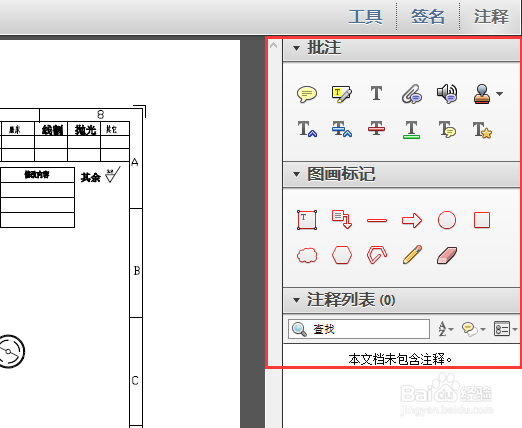
打开图纸后,点击做上角的“注释”;
![如何给PDF图纸上的尺寸快速编号]()
跳出如下图的批注和画图标记栏;
![如何给PDF图纸上的尺寸快速编号]()
先选择批注中的“T",在图纸上按自己的顺序标号,如下图;
![如何给PDF图纸上的尺寸快速编号]()
标完序号后,点击画图标记下的”圆圈“图形逐项圈起来,如下图:
- 本页面未经授权抓取自百度经验
标记完成后,点击左上角的”文件--另存为"保存起来就可以了。
![如何给PDF图纸上的尺寸快速编号]() END
END




经验内容仅供参考,如果您需解决具体问题(尤其法律、医学等领域),建议您详细咨询相关领域专业人士。
作者声明:本篇经验系本人依照真实经历原创,未经许可,谢绝转载。
展开阅读全部