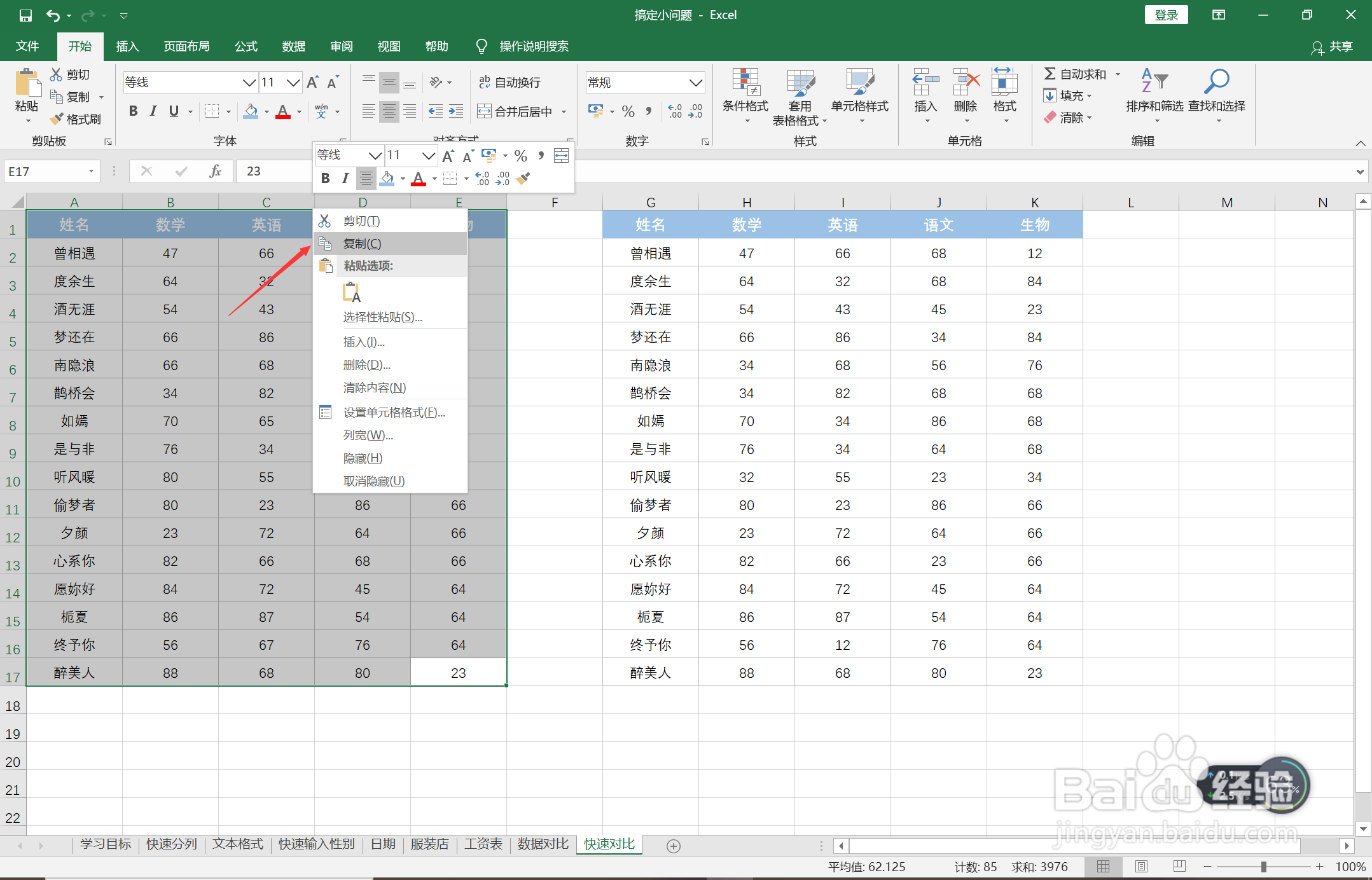
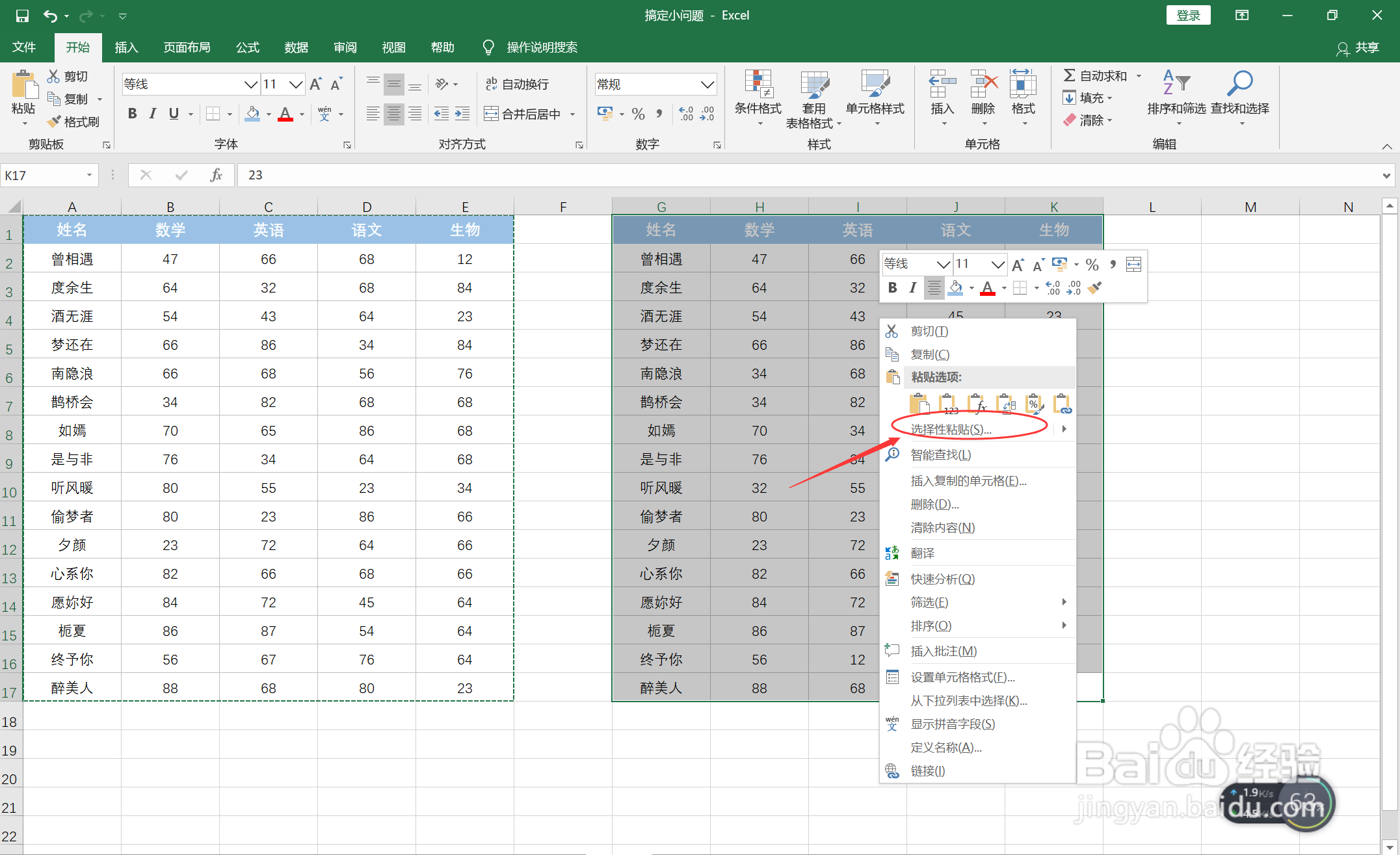
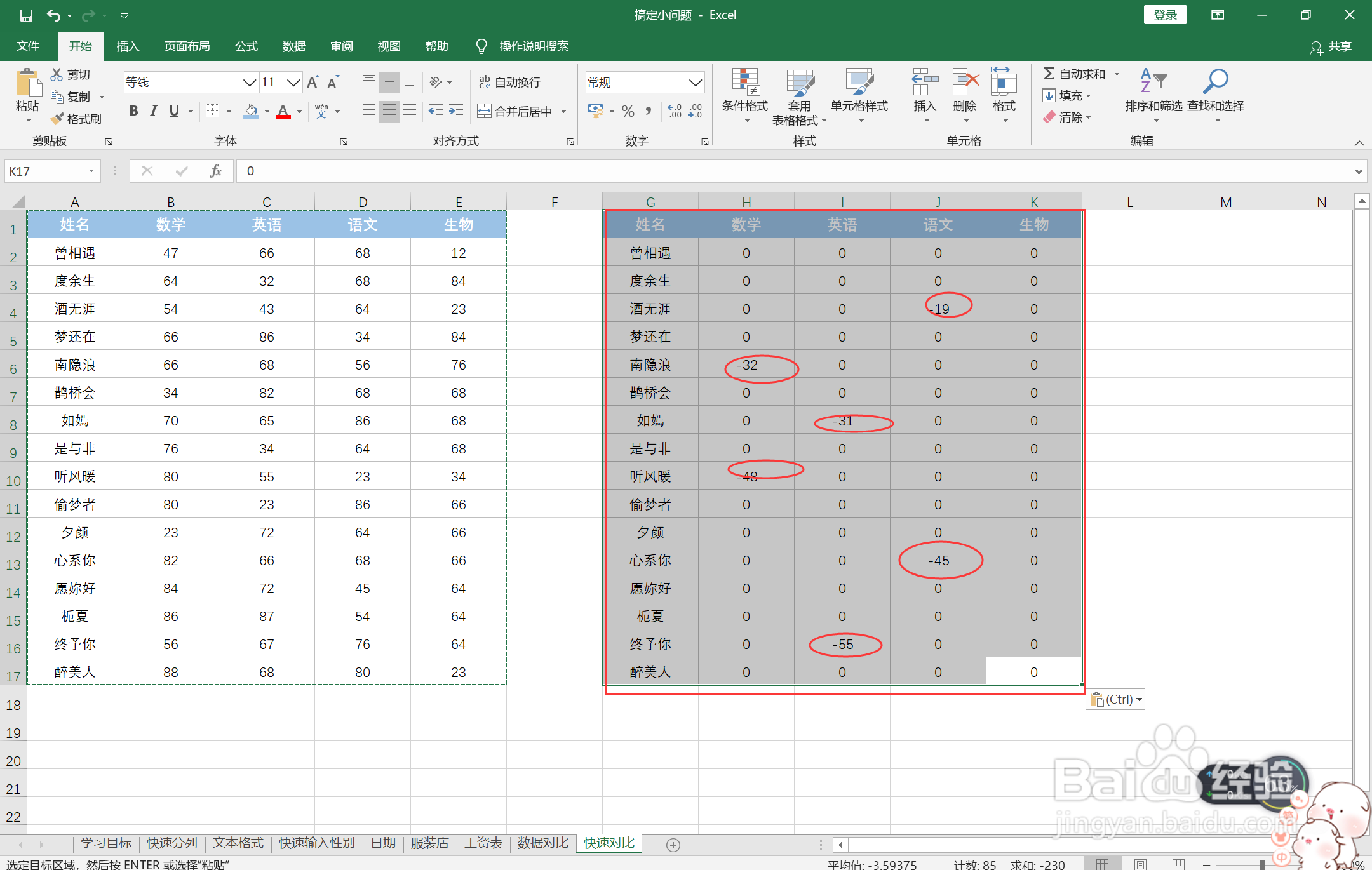
excel怎么快速进行大量数据对比?原创|浏览:9538|更新:2022-10-21 13:18 123456分步阅读excel怎么快速进行大量数据对比? excel怎么快速进行大量数据对比?工具/原料电脑一台excel软件方法/步骤1打开需要需要对比的数据,,选择一份数据。2第二步:点击右键,然后选择复制。3第三步:选择需要进行对比的数据。4第四部:在需要对比的数据上,点击鼠标右键,选择里面的:选择性粘贴这一项。5第五步:在弹出的方格里面选择:减。然后点击确定。6第六步:表格中会出现0,或者正数,或者负数。在这里;0表示两表的数值相同,正数或者负数表示数值不一样.END6该信息未经授权抓取自百度经验注意事项表格开始对比前,记得备份哟。后期好进行更改。经验内容仅供参考,如果您需解决具体问题(尤其法律、医学等领域),建议您详细咨询相关领域专业人士。作者声明:本篇经验系本人依照真实经历原创,未经许可,谢绝转载。展开阅读全部