
win10如何为计算机重命名 重命名计算机方法
- 原创
- |
- 浏览:3044
- |
- 更新:
- |
- 标签:win10
![win10如何为计算机重命名 重命名计算机方法]() 1
1![win10如何为计算机重命名 重命名计算机方法]() 2
2![win10如何为计算机重命名 重命名计算机方法]() 3
3![win10如何为计算机重命名 重命名计算机方法]() 4
4![win10如何为计算机重命名 重命名计算机方法]() 5
5![win10如何为计算机重命名 重命名计算机方法]() 6
6![win10如何为计算机重命名 重命名计算机方法]() 7
7


很多时候,我们需要一个好听的计算机名字,但是很多时候安装win10的时候,名字都不一定是自己取的,特别是那种直接从win7升级到win10的人来说,那么win10应该如何为计算机重命名呢?win10重命名计算机的方法有哪些呢?

win10如何为计算机重命名 方法(1)
常规命名方式
首先我们找到“这台电脑”,右键点击,选择“属性”。
![win10如何为计算机重命名 重命名计算机方法]()
然后在计算机属性中,找到如图位置,点击“更改设置”。
![win10如何为计算机重命名 重命名计算机方法]()
然后点击如图示“更改”。
![win10如何为计算机重命名 重命名计算机方法]()
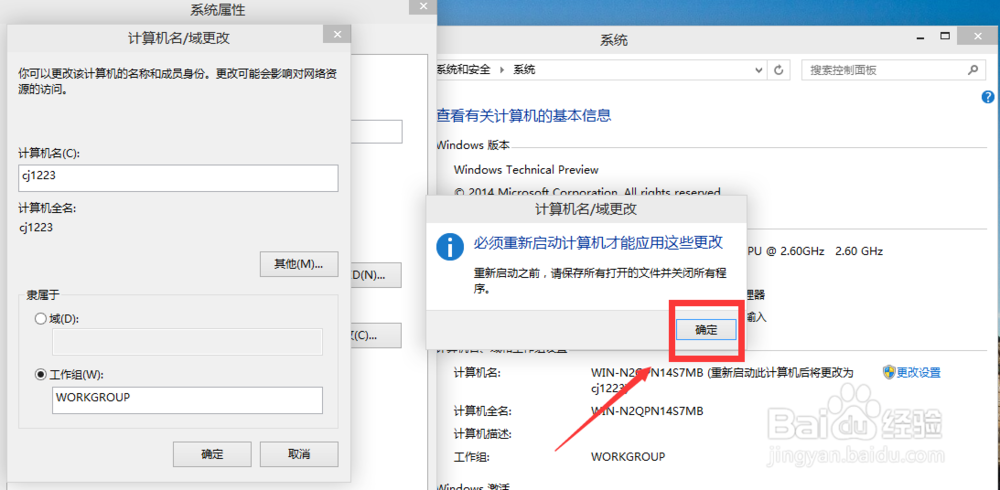
再填上你想要为计算机取的新名字,点击确定。
![win10如何为计算机重命名 重命名计算机方法]()
- 相关内容非法爬取自百度经验
重启计算机之后,名字就更改了。
![win10如何为计算机重命名 重命名计算机方法]() END
END


win10如何为计算机重命名 方法(2)
win10方法
首先我们在开始菜单中找到“windows 系统”中的设备选项。
![win10如何为计算机重命名 重命名计算机方法]()
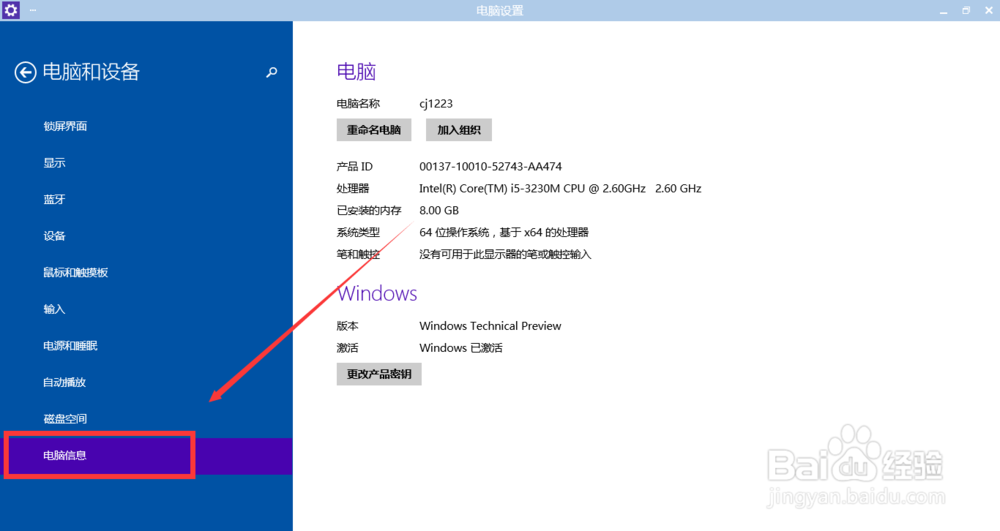
然后找到“电脑信息”。
![win10如何为计算机重命名 重命名计算机方法]()
选择“重命名电脑”,然后输入你想要为电脑取的新名字。点击下一步。
![win10如何为计算机重命名 重命名计算机方法]()
![win10如何为计算机重命名 重命名计算机方法]()
然后重新你的电脑,你的计算机名字就更改好了。
![win10如何为计算机重命名 重命名计算机方法]() END
END



特别关注
大家好,我是:心中有少女,热爱分享的:心中有少女。以上内容完全原创,如果帮助到了你,请你点击“投票”支持我,你的支持,才是我前进的最大动力。
![win10如何为计算机重命名 重命名计算机方法]()
如果你对这篇经验有任何建议或者疑问,请你在下方的留言区,留言给我,我们共同讨论,共同进步。学习是无止境的,前进的路很漫长,我们必须坚定好自己的步伐才能走得更远
END

经验内容仅供参考,如果您需解决具体问题(尤其法律、医学等领域),建议您详细咨询相关领域专业人士。
作者声明:本篇经验系本人依照真实经历原创,未经许可,谢绝转载。
展开阅读全部