
分卷压缩的7z文件怎么解压?
- 浏览:21243
- |
- 更新:
![分卷压缩的7z文件怎么解压?]() 1
1![分卷压缩的7z文件怎么解压?]() 2
2![分卷压缩的7z文件怎么解压?]() 3
3![分卷压缩的7z文件怎么解压?]() 4
4![分卷压缩的7z文件怎么解压?]() 5
5![分卷压缩的7z文件怎么解压?]() 6
6![分卷压缩的7z文件怎么解压?]() 7
7



有时候下载的文件是以 7z 分卷压缩包的形式出现的,我们该如何解压呢?下面我给大家讲讲。
方法/步骤
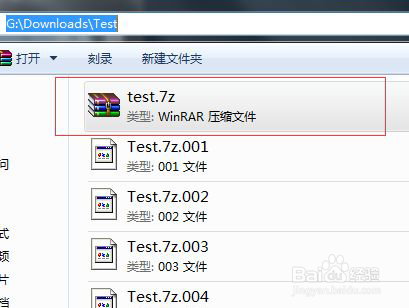
我们在 G:\Downloads\Test 目录中有一批 Test.7z.00x 分卷压缩文件(后缀一般为 001-00x)。
![分卷压缩的7z文件怎么解压?]()
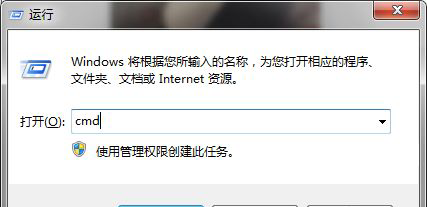
首先我们使用快捷键“Win+R”弹出运行命令框,输入:cmd,打开命令行窗口。
![分卷压缩的7z文件怎么解压?]()
输入:cd G:\Downloads\Test,进入 7z 分卷文件目录中。
![分卷压缩的7z文件怎么解压?]()
再输入:G:即进入到 7z分卷文件当前目录中。
![分卷压缩的7z文件怎么解压?]()
然后输入:copy /b test.7z.* test.7z,执行系统自带的 copy命令,这会将所有分卷文件合并成一个 7z压缩文件(/b 命令是二进位文件命令,具体用法可参考 copy /?)。
![分卷压缩的7z文件怎么解压?]()
成功后我们就会在当前目录看到一个 test.7z 文件了(7z后缀)。
![分卷压缩的7z文件怎么解压?]()
现在我们就可以使用 WinRAR 进行解压缩了。
![分卷压缩的7z文件怎么解压?]() END
END- 本页面未经授权抓取自百度经验



经验内容仅供参考,如果您需解决具体问题(尤其法律、医学等领域),建议您详细咨询相关领域专业人士。
展开阅读全部