
windows server2016远程桌面如何设置
- 原创
- |
- 浏览:1329955
- |
- 更新:
61条相关视频

windows server2016远程桌...


Windows如何开启远程桌面

如何使用远程桌面连接云服...

Windows10系统如何使用tra...


Adobe Photoshop蒙尘与划...

如何修改远程桌面端口号

QQ远程可以看到桌面但无法...

如何快速有效重装系统

皇室战争X连弩使用技巧

微信朋友圈显示的所在位置...

加载更多~
1118965人看了这个视频
![windows server2016远程桌面如何设置]() 1
1![windows server2016远程桌面如何设置]() 2
2![windows server2016远程桌面如何设置]() 3
3![windows server2016远程桌面如何设置]() 4
4



现在windows server 2016已经发布了一段时间了,使用的也越来越多。今天我们一起来看看windows server 2016的远程桌面怎么设置。
方法/步骤
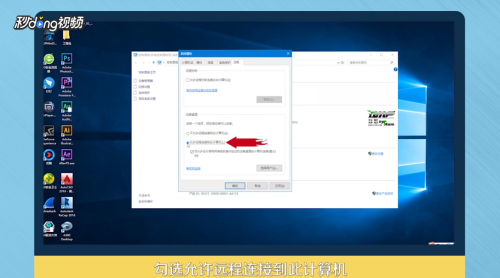
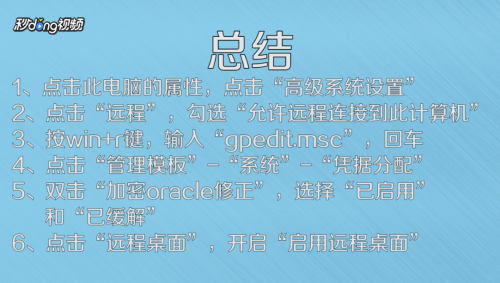
- 点击此电脑的“属性”,点击“高级系统设置”,点击“远程”,勾选“允许远程连接到此计算机”。
![windows server2016远程桌面如何设置]()
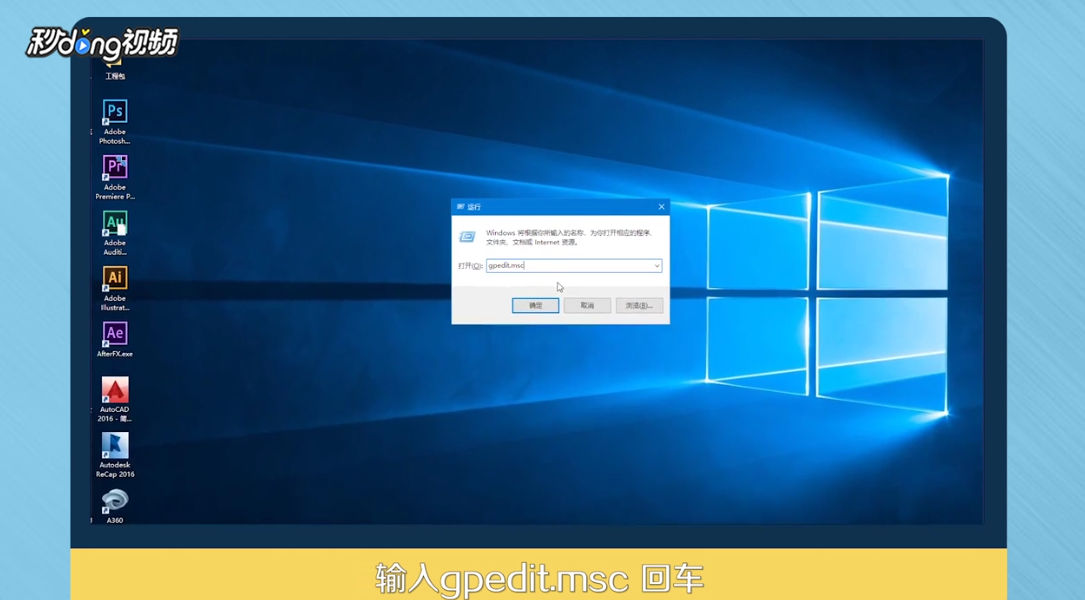
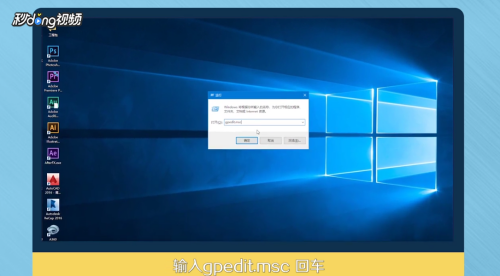
- 按win+r键,输入“gpedit.msc”,回车,依次点击“管理模板”,“系统”,“凭据分配”。
![windows server2016远程桌面如何设置]()
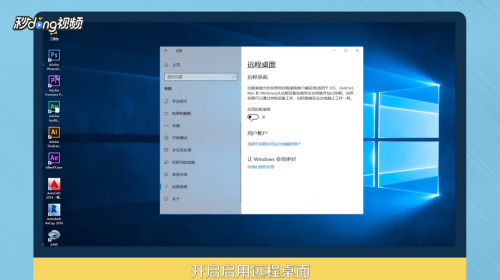
- 双击“加密oracle修正”,选择“已启用”和“已缓解”。点击“远程桌面”,开启“启用远程桌面”。
![windows server2016远程桌面如何设置]()
- 总结如下。
![windows server2016远程桌面如何设置]() END
END - 相关内容未经授权抓取自百度经验
经验内容仅供参考,如果您需解决具体问题(尤其法律、医学等领域),建议您详细咨询相关领域专业人士。
作者声明:本篇经验系本人依照真实经历原创,未经许可,谢绝转载。
展开阅读全部