
SQL Server2008怎么设置允许远程连接
- 原创
- |
- 浏览:17151
- |
- 更新:
61条相关视频

Win10如何设置允许远程连...


win10如何关闭防火墙


win10怎么关闭防火墙


win10自带杀毒如何关闭

彻底关闭win10自带的杀毒...


怎么关闭防火墙


Win10自带杀毒怎么永久关...

1分钟学会用Revit创建构件...


Win10怎么关闭防火墙


Win10系统怎样删除无用服...
加载更多~
36735人看了这个视频
![SQL Server2008怎么设置允许远程连接]() 1
![SQL Server2008怎么设置允许远程连接]() 2
![SQL Server2008怎么设置允许远程连接]() 3
![SQL Server2008怎么设置允许远程连接]() 4
![SQL Server2008怎么设置允许远程连接]() 5
![SQL Server2008怎么设置允许远程连接]() 6
![SQL Server2008怎么设置允许远程连接]() 7


有时候我们在使用SQL Server2008的时候,想设置允许远程连接,怎么设置呢,下面来分享一下方法
方法/步骤
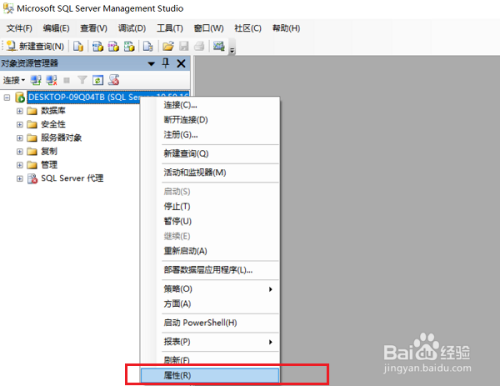
第一步打开SQL Server Management Studio,鼠标右键选择属性,如下图所示:
![SQL Server2008怎么设置允许远程连接]()
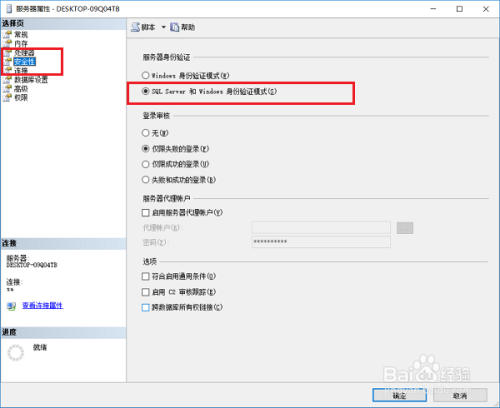
第二步进去之后,点击安全性,选择SQL Server和Windows 身份验证模式,如下图所示:
![SQL Server2008怎么设置允许远程连接]()
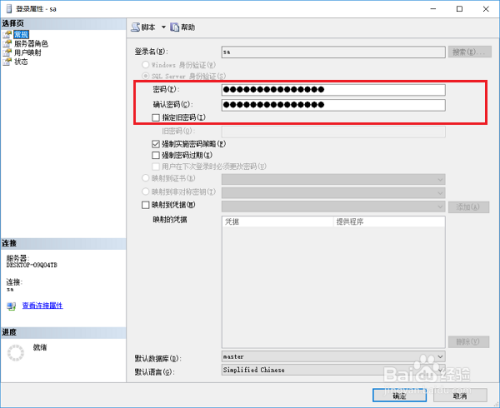
第三步点击确定之后,点击安全性 ->登录名->sa,鼠标右键选择属性,如下图所示:
![SQL Server2008怎么设置允许远程连接]()
第四步进去属性常规界面之后,输入密码和确认密码,如下图所示:
![SQL Server2008怎么设置允许远程连接]()
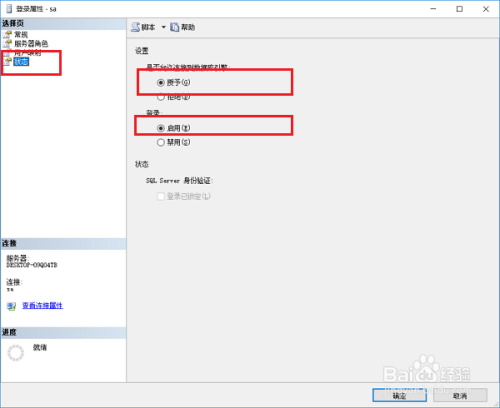
第五步状态分别选择授予和启用,点击确定,如下图所示:
![SQL Server2008怎么设置允许远程连接]()
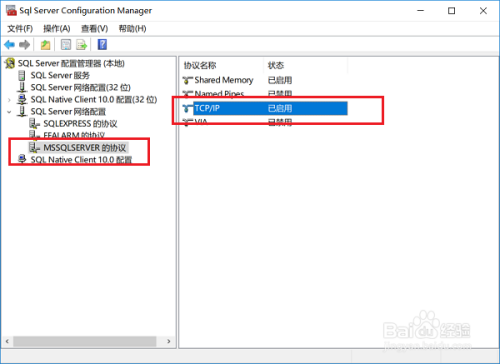
第六步进去SQL Server Configuration Manager,点击SQL Server网络配置->MSSQLSERVER 的协议,双击右侧TCP/IP,如下图所示:
![SQL Server2008怎么设置允许远程连接]()
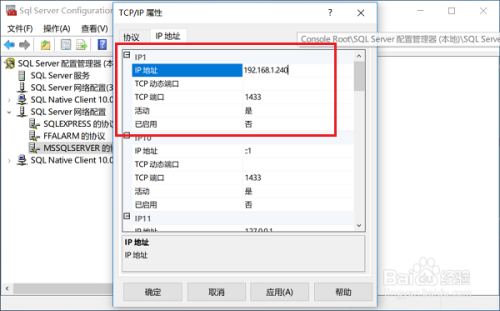
第七步进去之后,点击ip地址,输入本机ip和端口号,点击确定就完成了,如下图所示:
![SQL Server2008怎么设置允许远程连接]()
- 相关内容非法爬取自百度经验
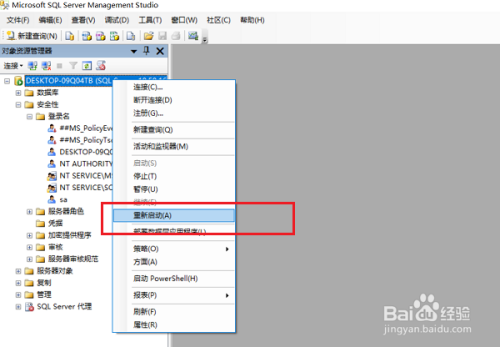
第八步设置完成之后,重启SQL Server2008服务器,再次进行远程连接的时候,就可以连接了,需要注意的是要关闭防火墙,如下图所示:
![SQL Server2008怎么设置允许远程连接]() END

经验内容仅供参考,如果您需解决具体问题(尤其法律、医学等领域),建议您详细咨询相关领域专业人士。
作者声明:本篇经验系本人依照真实经历原创,未经许可,谢绝转载。
展开阅读全部