如何完全删除SQL Server2005、2008并重新安装
- 原创
- |
- 浏览:60505
- |
- 更新:
- |
- 标签:删除
![如何完全删除SQL Server2005、2008并重新安装]() 1
1![如何完全删除SQL Server2005、2008并重新安装]() 2
2![如何完全删除SQL Server2005、2008并重新安装]() 3
3![如何完全删除SQL Server2005、2008并重新安装]() 4
4![如何完全删除SQL Server2005、2008并重新安装]() 5
5![如何完全删除SQL Server2005、2008并重新安装]() 6
6![如何完全删除SQL Server2005、2008并重新安装]() 7
7


很多小伙伴在删除SQL Server后重新安装总是遇到诸多问题导致安装失败,这是因为你没有将SQL Server彻底删除卸载完毕。本文就如何彻底卸载进行详细介绍,本文以SQL Server2008为例,2005的方法相似。重新完整安装SQL Server2008链接(http://jingyan.baidu.com/article/da1091fb3c088c027949d66a.html)
方法/步骤
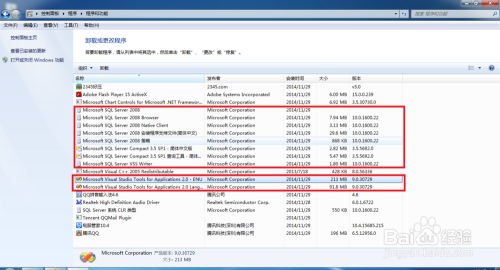
1.按照传统方法将SQL Server 2005、2008相关组件卸载,可借助管家或360安全卫士等。
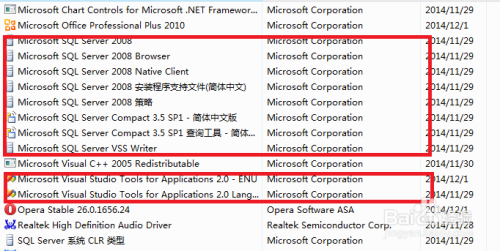
或者可以通过控制面板直接卸载:开始>控制面板>程序:卸载程序(程序或功能)>将红框内的相关程序卸载(记住不要乱删其他东西)
![如何完全删除SQL Server2005、2008并重新安装]()
![如何完全删除SQL Server2005、2008并重新安装]()
- 本页面未经许可获取自百度经验
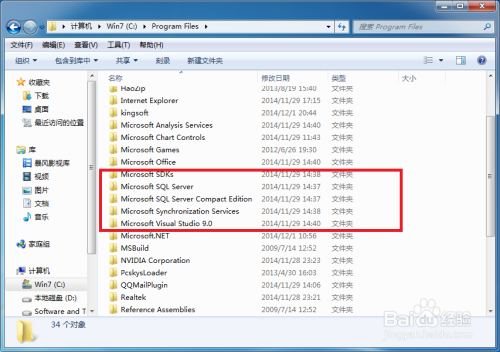
2.卸载完成后,清除安装目录。如果清除不了请重启电脑后再清除。(最好在卸载完成后重启一遍电脑在进行接下来的工作)清除目录位置在C:\Program Files中,清除Microsoft SQL Server等目录,具体清除目录请看图。因为我当初是有选择的安装功能的,所以有些目录没有,如果多出来了其他Microsoft开头的文件夹记得删除,看着不要把我没有用红框框出来的删了。(Microsoft.NET尽量不要删除,删了还得重装)
![如何完全删除SQL Server2005、2008并重新安装]()
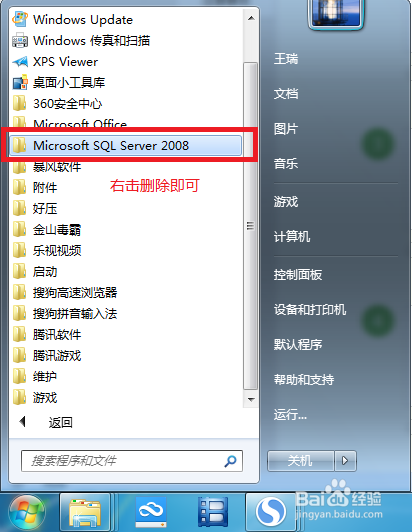
3.清除 开始>所有程序 内的Microsoft SQL Server 2008或2005目录。
![如何完全删除SQL Server2005、2008并重新安装]()
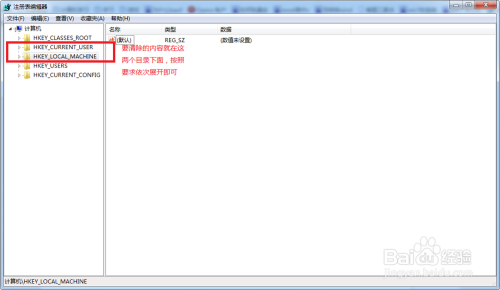
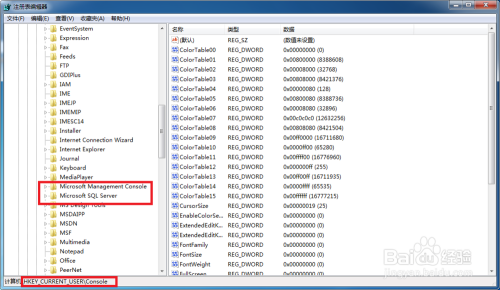
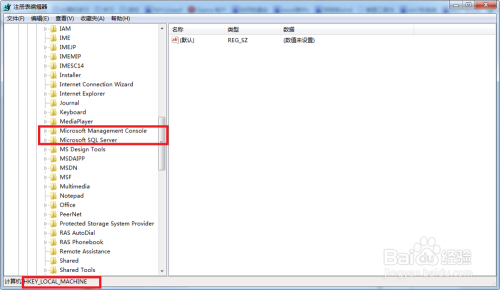
4.最后,也是最重要的,注册表的清除(不会使用注册表的不要着急,继续看第五步)。注册表清除内容:
(1)HKEY_CURRENT_USER---Software----Microsoft下的Microsoft SQL Server文件夹全部删除
(2)HKEY_LOCAL_MACHINE---SOFTWARE---Microsoft下的Microsoft SQL Native Client ,Microsoft SQL Server, Microsoft SQL Server 2005 Redist全部删除。
![如何完全删除SQL Server2005、2008并重新安装]()
![如何完全删除SQL Server2005、2008并重新安装]()
![如何完全删除SQL Server2005、2008并重新安装]()
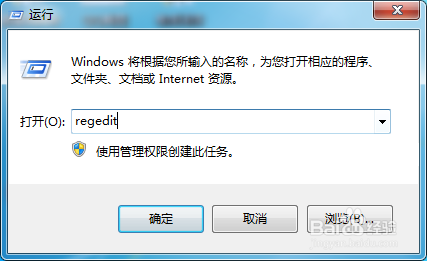
5.注册表如何打开:开始>运行>输入regedit回车确认,即可打开注册表。
![如何完全删除SQL Server2005、2008并重新安装]() END
END