
61条相关视频

Win10怎么恢复出厂设置


win10系统Win+E怎样改回打...


如何管理windows10的联系...

Win10我的电脑怎么放在桌...


Win10怎样重置电脑?


win10系统还原怎么操作


win10一键还原(系统还原)...

怎样重置win10电脑


如何重置 Windows10

windows10恢复出厂设置
加载更多~
75562人看了这个视频
![教你Win10恢复出厂设置的方法]() 1
1![教你Win10恢复出厂设置的方法]() 2
2![教你Win10恢复出厂设置的方法]() 3
3![教你Win10恢复出厂设置的方法]() 4
4![教你Win10恢复出厂设置的方法]() 5
5![教你Win10恢复出厂设置的方法]() 6
6![教你Win10恢复出厂设置的方法]() 7
7


当我们的电脑越用越卡,慢时,有不想重新装系统时,我们就可以方便的恢复出厂设置(重要:首先备份好重要文件)

方法/步骤
打开Win10左下角的 “开始菜单”然后选择进入【设置】,如下图所示。
![教你Win10恢复出厂设置的方法]()
然后在选中“更新和安全”
![教你Win10恢复出厂设置的方法]()
- 本页面非法爬取自百度经验
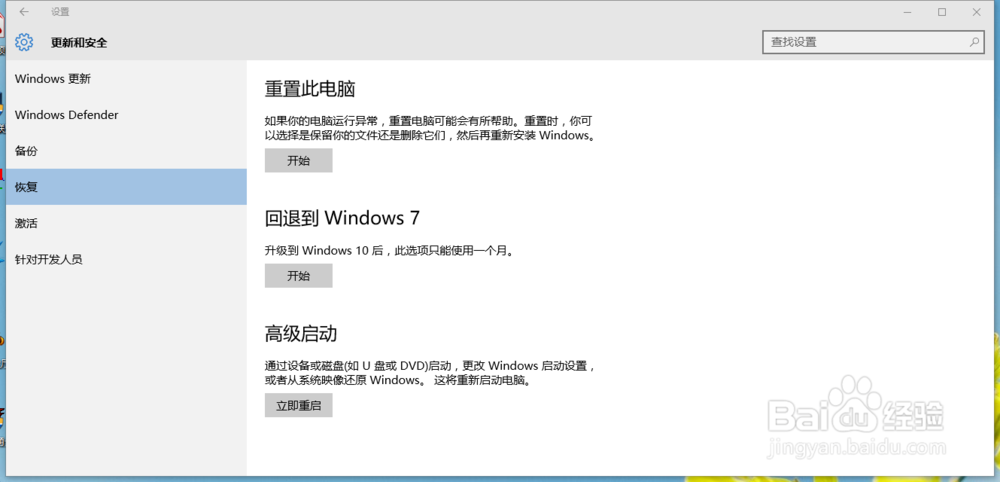
然后在Win10设置菜单中,再选择【恢复】,如下界面图所示。
![教你Win10恢复出厂设置的方法]()
现在我们就可以对计算机做相应的操作,比如:“重置此电脑”,“退回到WIN7”,“高级启动”
我们要恢复出厂设置就要点“重置此电脑”
![教你Win10恢复出厂设置的方法]()
点击开始,选择保留或删除所有内容,根据自己需求选择
![教你Win10恢复出厂设置的方法]()
不管电脑是不是自己用的,一定要保护我自己的信息安全,网上病毒,远程控制,不管什么,都有可以给你带来不必要的麻烦。养成一个良好的习惯,给自己一个健康的未来。
![教你Win10恢复出厂设置的方法]() END
END




经验内容仅供参考,如果您需解决具体问题(尤其法律、医学等领域),建议您详细咨询相关领域专业人士。
作者声明:本篇经验系本人依照真实经历原创,未经许可,谢绝转载。
展开阅读全部