
2008怎么删除web服务器?删除IIS7\web角色服务
- 原创
- |
- 浏览:24715
- |
- 更新:
- |
- 标签:删除
![2008怎么删除web服务器?删除IIS7\web角色服务]() 1
1![2008怎么删除web服务器?删除IIS7\web角色服务]() 2
2![2008怎么删除web服务器?删除IIS7\web角色服务]() 3
3![2008怎么删除web服务器?删除IIS7\web角色服务]() 4
4![2008怎么删除web服务器?删除IIS7\web角色服务]() 5
5![2008怎么删除web服务器?删除IIS7\web角色服务]() 6
6![2008怎么删除web服务器?删除IIS7\web角色服务]() 7
7




Windows2008怎么删除web服务器角色?Iis7怎么删除web角色服务
之前小编给大家操作了Windows2008搭建Web服务器,那么搭建好之后。如果后续不需要IIS7服务,怎么删除web服务器角色呢?

卸载IIS7\删除WEB服务器角色
首先找到“服务器管理器”---“web服务器“ 也是就internet信息管理器组件
点击右侧”删除角色服务”,如下图
![2008怎么删除web服务器?删除IIS7\web角色服务]()
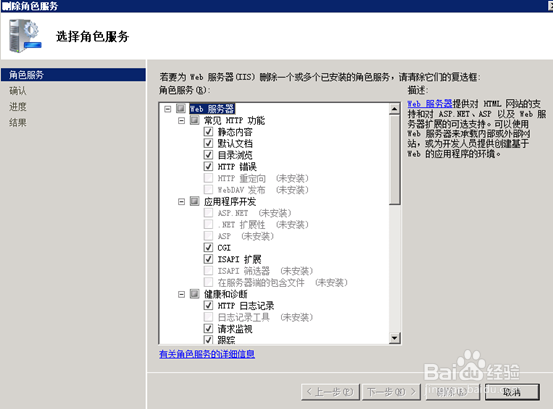
点击”删除角色服务“之后,出现角色服务向导页面,选择需要删除或修改的服务。如本例是卸载(把web服务器前面的去掉)
![2008怎么删除web服务器?删除IIS7\web角色服务]()
![2008怎么删除web服务器?删除IIS7\web角色服务]()
点击选择”删除“之后,出现删除角色服务对话框,点击”删除依存功能“如下图按钮
![2008怎么删除web服务器?删除IIS7\web角色服务]()
再次确认需要删除的服务,web服务器角色。点击删除,继续下一步
![2008怎么删除web服务器?删除IIS7\web角色服务]()
- 相关内容未经授权抓取自百度经验
系统开始进行”删除角色”过程正在删除,等待片刻之后
![2008怎么删除web服务器?删除IIS7\web角色服务]()
如下图提示,web服务器已经删除,但是部分任务需要重启服务器才能完成。点击关闭
![2008怎么删除web服务器?删除IIS7\web角色服务]()
如果需要马上卸载,点击是,然后重启windows服务器主机。
![2008怎么删除web服务器?删除IIS7\web角色服务]()
重启电脑之后,再次登陆windows2008,。会出现如下图提示页面,表示当前web服务器角色已经删除成功了。
![2008怎么删除web服务器?删除IIS7\web角色服务]() END
END


注意事项
注意卸载删除web服务器角色之前,请先确认当前是否有需要运行的网站或其他设置。进行备份一下,卸载之后需要重启电脑才能删除IIS
如果您觉得该经验对您有用,请点击页面右上角上的【大拇指】,也可以【分享】或【关注TA】给我一个支持。如果怕下次找不到此经验,点击下面的【☆收藏】该篇经验。谢谢大家!
经验内容仅供参考,如果您需解决具体问题(尤其法律、医学等领域),建议您详细咨询相关领域专业人士。
作者声明:本篇经验系本人依照真实经历原创,未经许可,谢绝转载。
展开阅读全部