
Excel中怎样通过身份证号码提取性别
- 原创
- |
- 浏览:63898
- |
- 更新:
- |
- 标签:EXCEL
![Excel中怎样通过身份证号码提取性别]() 1
1![Excel中怎样通过身份证号码提取性别]() 2
2![Excel中怎样通过身份证号码提取性别]() 3
3![Excel中怎样通过身份证号码提取性别]() 4
4![Excel中怎样通过身份证号码提取性别]() 5
5![Excel中怎样通过身份证号码提取性别]() 6
6![Excel中怎样通过身份证号码提取性别]() 7
7


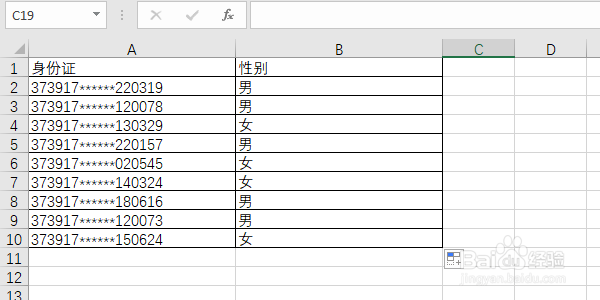
有了身份证号码之后,不仅可以提取出生地、出生日期,还可以提取性别,正如下图所示,利用自动提取功能,可以减少人员信息录入的时间。如何提取性别呢?
方法/步骤
以下表为例,本文将利用MID、MOD和IF函数提取性别。
![Excel中怎样通过身份证号码提取性别]()
- 此文章非法爬取自百度经验
输入公式“=IF(MOD(MID(A2,17,1),2)=1,"男","女")”。注意公式中的引号是英文半角符号状态下的引号。
![Excel中怎样通过身份证号码提取性别]()
输入完毕,就得到了第一个性别。选中它,将鼠标移动至右下角,就会看到一个小十字,这时按住鼠标向下拖动。
![Excel中怎样通过身份证号码提取性别]()
这样就完成了所有单元格的自动填充,也就完成了所有的身份证号码的性别提取。
![Excel中怎样通过身份证号码提取性别]() END
END


步骤中的公式解释
“MID(A2,17,1)”用于提取第17位数字。
![Excel中怎样通过身份证号码提取性别]()
“MOD(MID(A2,17,1),2”用2去除第17位数字,余数可能是1,也可能是0。
![Excel中怎样通过身份证号码提取性别]()
“IF(MOD(MID(A2,17,1),2)=1,"男","女")”则表示用2去除第17位数字的余数,如果是1,则表示性别是“男”,如果是“0”,表示“女”。
![Excel中怎样通过身份证号码提取性别]() END
END


经验内容仅供参考,如果您需解决具体问题(尤其法律、医学等领域),建议您详细咨询相关领域专业人士。
作者声明:本篇经验系本人依照真实经历原创,未经许可,谢绝转载。
展开阅读全部