
如何利用ppt制作倒计时动画?
- 原创
- |
- 浏览:1362723
- |
- 更新:
61条相关视频

如何利用ppt制作倒计时动...


怎样用PPT绘制倒计时


怎么在PPT幻灯片中制作倒...


ppt怎么显示实时时间


巧用WPS演示制作比赛计时...

如何在幻灯片PPT文件中加...


PPT怎么制作一个沙漏的倒...

WPS演示文档怎么添加倒计...

在PPT中如何制作动态时钟

倒计时怎么用ppt制作

加载更多~
589788人看了这个视频
![如何利用ppt制作倒计时动画?]() 1
![如何利用ppt制作倒计时动画?]() 2
![如何利用ppt制作倒计时动画?]() 3
![如何利用ppt制作倒计时动画?]() 4
![如何利用ppt制作倒计时动画?]() 5
![如何利用ppt制作倒计时动画?]() 6
![如何利用ppt制作倒计时动画?]() 7


PPT在我们的生活中应用的越来越广泛,有时需要制作倒计时动画,但是很多人都不清楚做法,下面由小编与大家分享制作方法。
方法/步骤
- 打开PPT,按“ctrl+A”全选文本框,按“delete”删除文本框,右击空白处,选择设置背景格式,选择纯色填充,设置为黑色。
![如何利用ppt制作倒计时动画?]()
- 点击插入,点击形状,菜单栏中选择椭圆形,黑色背景中,按住“shift”画个正圆并调整位置,形状选项中选择无填充,形状轮廓中选择白色。
![如何利用ppt制作倒计时动画?]()
- 选中画好的圆,按“ctrl+C”复制一个圆,按住“shift”等比缩放,选中两个圆,点击排列,菜单中选择对齐、上下居中。
![如何利用ppt制作倒计时动画?]()
- 选中两个圆,按“ctrl+G”组合它们,点击插入、文本框、横排文本框,点击两圆中间位置,输入数字3,且颜色调为白色,选择字体和字体大小,将数字调至圆的中心位置。
![如何利用ppt制作倒计时动画?]()
- 选择组合圆,点击动画,选择轮子,点击效果选项下方的小图标,菜单中选择计时,开始选项设置为“与上一动画同时”,点击确定。
![如何利用ppt制作倒计时动画?]()
- 选择数字3,点击动画,选择缩放,点击效果选项下方小图标,菜单中选择计时,开始选项设置为“上一动画之后”。
![如何利用ppt制作倒计时动画?]()
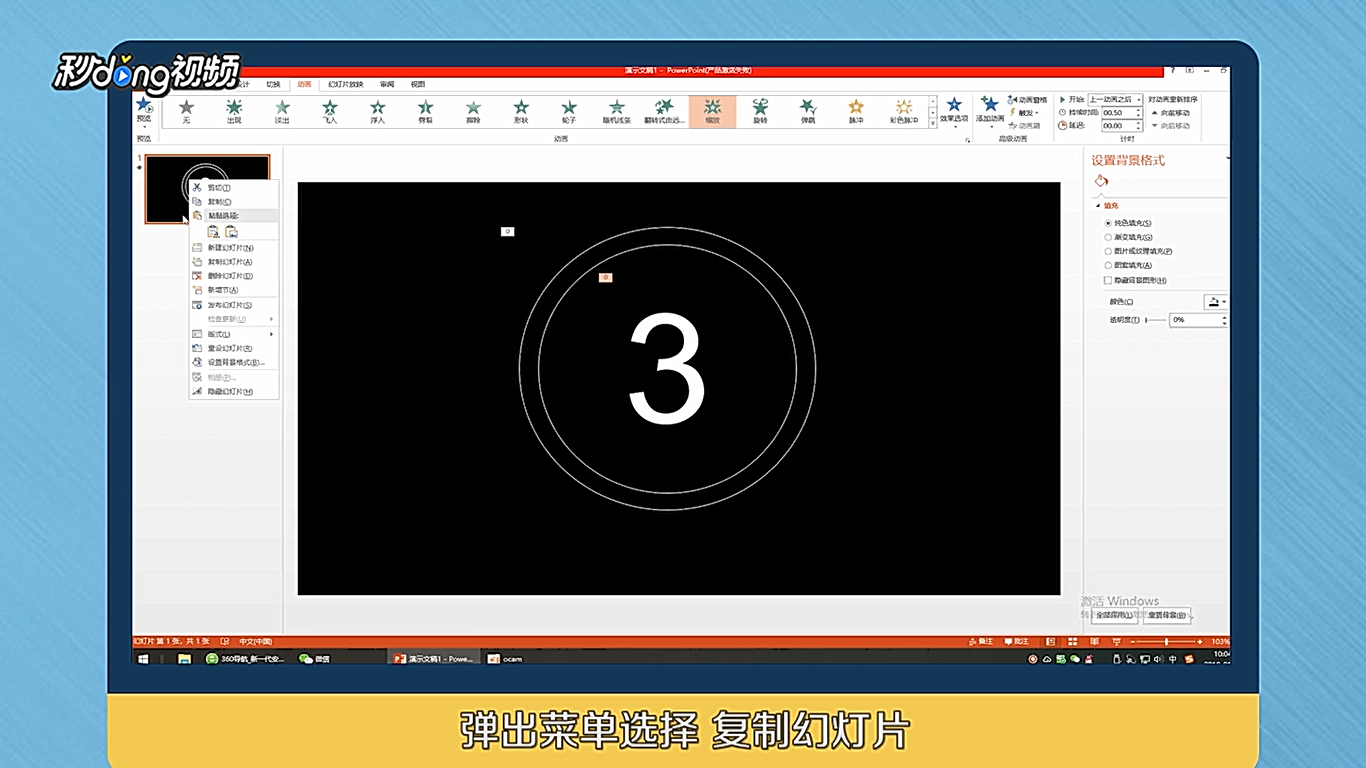
- 右击幻灯片,复制两次幻灯片,将第二张数字改完2,第一张数字改为1。
![如何利用ppt制作倒计时动画?]()
- 选中第二张幻灯片,点击切换,设置自动切片时间为“0”,点击全部应用,应用完成按下“F5”即可开始预览做好的倒计时动画。
![如何利用ppt制作倒计时动画?]()
- 总结一如下。
![如何利用ppt制作倒计时动画?]()
- 该信息未经授权抓取自百度经验
- 总结二如下。
![如何利用ppt制作倒计时动画?]() END




经验内容仅供参考,如果您需解决具体问题(尤其法律、医学等领域),建议您详细咨询相关领域专业人士。
作者声明:本篇经验系本人依照真实经历原创,未经许可,谢绝转载。
展开阅读全部