
![怎样安装JDK8]() 1
1![怎样安装JDK8]() 2
2![怎样安装JDK8]() 3
3![怎样安装JDK8]() 4
4![怎样安装JDK8]() 5
5![怎样安装JDK8]() 6
6![怎样安装JDK8]() 7
7


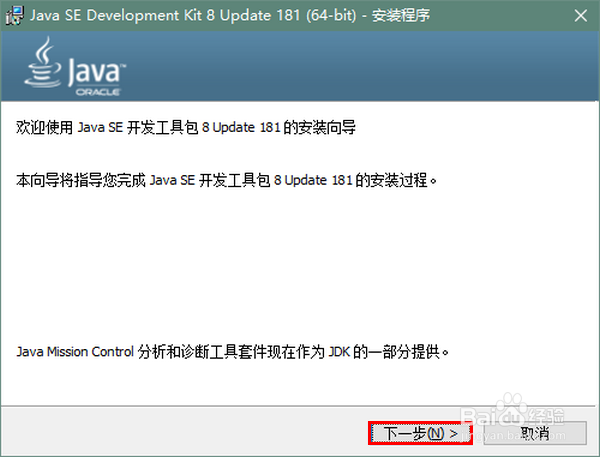


如果我们想在自己的电脑上学习 Java 8 开发,那么,其中很重要的一环便是需要先在自己的电脑上安装 Java 8 的开发工具包(JDK 8)了。
那么,究竟需要怎样做,才能顺利地在 Win10 下安装 JDK 8 呢?
操作方法:
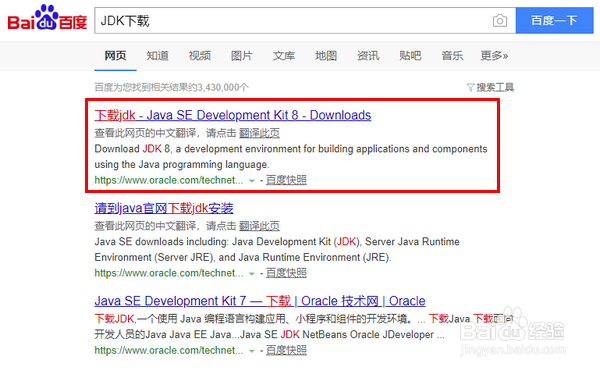
首先,打开浏览器搜索“JDK下载”,然后认准甲骨文公司的官网进入。
![怎样安装JDK8]()
打开下载页面以后,点选同意条款,再根据你的系统版本点击其中的一个链接下载。
![怎样安装JDK8]()
![怎样安装JDK8]()
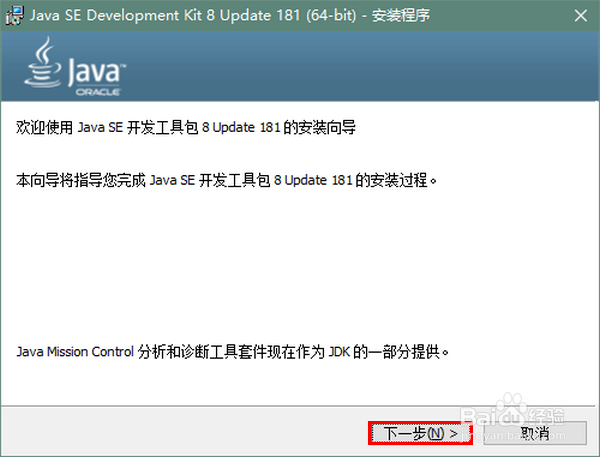
下载完成后,双击 JDK 安装包进行安装。
![怎样安装JDK8]()
打开安装界面以后,点击“下一步”继续。
![怎样安装JDK8]()
在功能选择界面,由开发工具中已经包含了JRE,所以我们无需再安装公共JRE。
![怎样安装JDK8]()
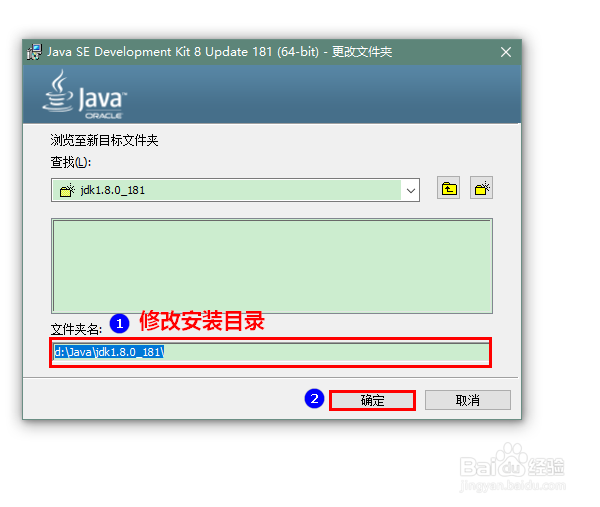
另外,如果你不喜欢默认的安装目录,也可以点击“更改...”将目录改为别处。
在这里需要提醒大家的是,当我们更改其中的一个功能项目录时,其余项目的目录也会同步进行更改。此时,你最好不要再对其他项目进行额外的修改,以免环境配置时增加不必要的麻烦。
目录修改完成以后,点击“下一步”。
![怎样安装JDK8]()
![怎样安装JDK8]()
![怎样安装JDK8]()
最后,当所有的一切全部安装完成后,我们只需点击“关闭”便大功告成了。
![怎样安装JDK8]() END
END- 本页面未经授权抓取自百度经验






经验内容仅供参考,如果您需解决具体问题(尤其法律、医学等领域),建议您详细咨询相关领域专业人士。
作者声明:本篇经验系本人依照真实经历原创,未经许可,谢绝转载。
展开阅读全部