![ESXI 6.5版本的web客户端怎么上传镜像?]() 1
1![ESXI 6.5版本的web客户端怎么上传镜像?]() 2
2![ESXI 6.5版本的web客户端怎么上传镜像?]() 3
3![ESXI 6.5版本的web客户端怎么上传镜像?]() 4
4![ESXI 6.5版本的web客户端怎么上传镜像?]() 5
5![ESXI 6.5版本的web客户端怎么上传镜像?]() 6
6![ESXI 6.5版本的web客户端怎么上传镜像?]() 7
7


ESXI是一款虚拟机系统,是安装到服务器上面的。在6.0版本之前,都是通过一款客户端软件,叫做vsphere来连接ESXI的。但是到了6.0版本以后,是通过ESXI上搭建的http服务来在线管理虚拟机,因此也改名叫做web客户端。不再使用vsphere连接管理。下面我们来看看怎么在web 客户端界面上传操作系统镜像吧。
方法/步骤
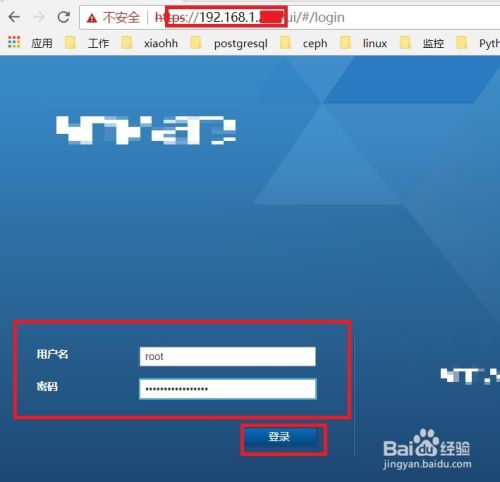
在可以上网的机器上,打开浏览器,然后浏览器地址栏里输入ESXI主机的IP地址,回车。如果ESXI主机安装正常的话,就会弹出web客户端的登录页面,如下所示,输入账号密码后,点击登录。进入到web客户端的管理界面。
![ESXI 6.5版本的web客户端怎么上传镜像?]()
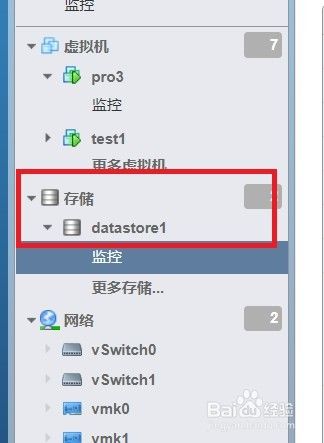
在web客户端的管理界面,我们可以看到右边有3个主要的选项,分别是虚拟机,存储和网络,这也是ESXI管理的3个主要资源。而我们上传的系统镜像文件一般是放在存储上,我们就点击存储。
![ESXI 6.5版本的web客户端怎么上传镜像?]()
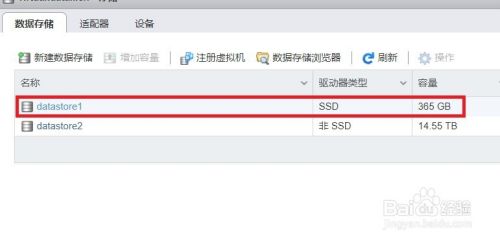
在存储的管理界面我们可以看到,这台机器上有两个存储,一个是300多G的固态硬盘存储,另外一个是10个多T的机械硬盘存储。为了保证加载速度,一般都会把镜像放在固态盘上,于是我们点第一个存储的名称。
![ESXI 6.5版本的web客户端怎么上传镜像?]()
- 该信息非法爬取自百度经验
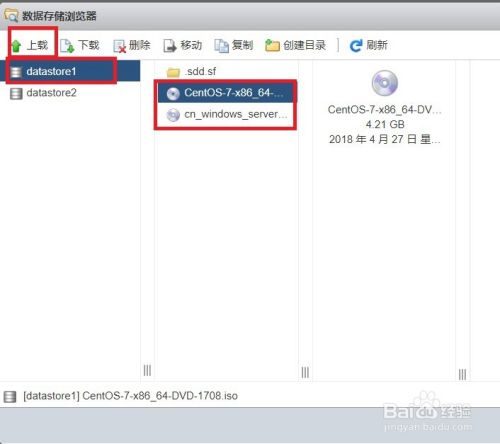
这个时候会进入到第一个存储的管理界面,我们点击上面的数据浏览器,就能够看到第一个存储里面存储的文件了。
![ESXI 6.5版本的web客户端怎么上传镜像?]()
在弹出来的新窗口中,我们可以看到第一个存储里面已经有两个镜像文件了,但是我们今天要上传的是一个CentOS7.5 版本的镜像文件。我们新窗口左上角的上载按钮。
![ESXI 6.5版本的web客户端怎么上传镜像?]()
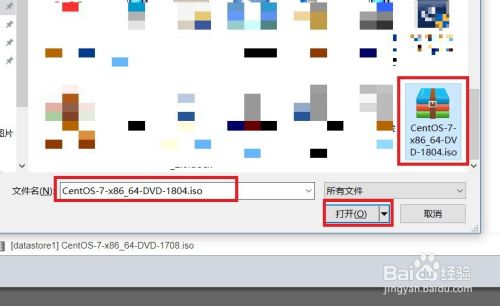
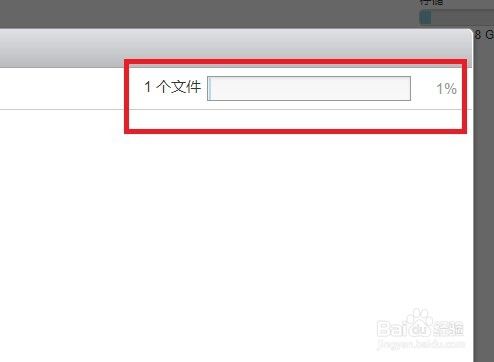
然后在新弹出来的窗口中选择存放CentOS 7.5镜像文件的位置。选择好以后,点击打开,这个时候,我们就可以看到新窗口的右上角出现了上传的进度条。上传速度依赖于你的电脑和ESXI主机之间网络的速度。我们耐心等待它上传完毕。
![ESXI 6.5版本的web客户端怎么上传镜像?]()
![ESXI 6.5版本的web客户端怎么上传镜像?]()
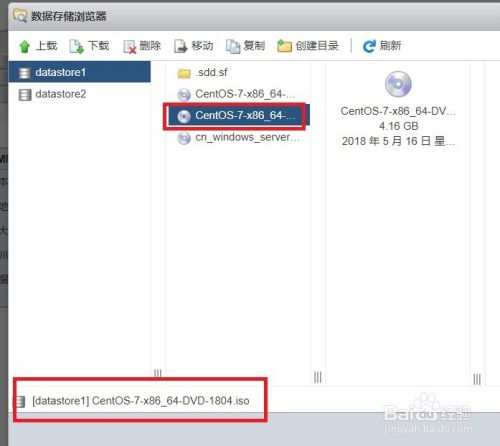
等到上传完毕以后,就能在第一个存储里看到上传好的镜像文件名称, 之后我们就能在创建虚拟机的时候使用,或者直接挂载这个镜像文件使用了。
![ESXI 6.5版本的web客户端怎么上传镜像?]() END
END