
UEFI+GPT安装Win10和Ubuntu17.04双系统
- 原创
- |
- 浏览:1933
- |
- 更新:
![UEFI+GPT安装Win10和Ubuntu17.04双系统]() 1
![UEFI+GPT安装Win10和Ubuntu17.04双系统]() 2
![UEFI+GPT安装Win10和Ubuntu17.04双系统]() 3
![UEFI+GPT安装Win10和Ubuntu17.04双系统]() 4
![UEFI+GPT安装Win10和Ubuntu17.04双系统]() 5
![UEFI+GPT安装Win10和Ubuntu17.04双系统]() 6
![UEFI+GPT安装Win10和Ubuntu17.04双系统]() 7


网络上有很多安装Linux的教程,但大多写的不清楚或者有些过时,所以写了这么一篇教程,希望能帮到大家。
工具/原料
- UEFI+GPT模式。
- 已安装Win10。
- Rufus软件(制作启动盘)。 请去Rufus官网下载。
- Ubuntu17.04镜像。请去Ubuntu官网下载。
- 一个至少8G的u盘。
- 主板关闭Secure Boot选项。(进入BIOS,找到Secure Boot选项回车后选择Disabled,保存后退出BIOS,因为每个品牌电脑设置BIOS的方式不一定一样,所以不做详细说明)
- Win10电源管理关闭快速启动。(进入控制面板-电源选项-选择关闭盖子的功能-更改当前不可用的设置-取消勾选启用快速启动)
- 安装前请仔细阅读注意事项。
方法/步骤
第一步:检查自己电脑是否是UEFI+GPT模式。
按Windos徽标键+R,打开运行对话框,输入msinfo32,按确定。
![UEFI+GPT安装Win10和Ubuntu17.04双系统]()
第二步:打开系统信息窗口,查看右侧窗口中的BIOS模式,如果显示UEFI就是UEFI模式。
![UEFI+GPT安装Win10和Ubuntu17.04双系统]()
第三步:打开此电脑,点计算机选项卡中的管理,在出来的计算机管理界面中点磁盘管理。
![UEFI+GPT安装Win10和Ubuntu17.04双系统]()
第四步:右键点磁盘0,在弹出来的快捷菜单中查看如果是显示转换成MBR磁盘,就是GPT分区表,如果显示转换成GPT磁盘,就是MBR分区表。
![UEFI+GPT安装Win10和Ubuntu17.04双系统]()
第五步,在磁盘0右面的空闲空间大的磁盘(如:D盘)点右键选压缩卷,输入压缩空间量,自己定,然后点压缩。
![UEFI+GPT安装Win10和Ubuntu17.04双系统]()
第六步:用rufus做Ubuntu启动u盘,按如图选择,要先备份好u盘内的文件,点ISO镜像后面那个图标选择下载好的Ubuntu镜像。
![UEFI+GPT安装Win10和Ubuntu17.04双系统]()
第七步:重启电脑,插入u盘,按F12选择u盘启动,每个品牌的电脑u盘启动的快捷键不一定都是F12,自己上网搜索一下就知道了,进入安装界面后选择第二项Install Ubuntu。
![UEFI+GPT安装Win10和Ubuntu17.04双系统]()
第八步:选择安装更新和安装第三方软件,然后点继续。如果没关闭Secure Boot选项,在这一步选择安装第三方软件时,会提示设置安全钥匙,并在系统重启时输入,按提示操作即可,也可以不选择安装第三方软件。
![UEFI+GPT安装Win10和Ubuntu17.04双系统]()
第九步:安装类型选择其他选项,然后点继续。
![UEFI+GPT安装Win10和Ubuntu17.04双系统]()
第十步:选中刚才划分好的空闲空间,点+号创建交换分区swap,大小:8GB,新分区的类型:主分区,新分区的位置:空间起始位置,用于:交换空间。
大小仅做参考,可以按照下面的规则设置:
4GB 或 4GB 以下内存的系统,最小需要 2GB 交换空间;
大于 4GB 而小于 16GB 内存的系统,最小需要 4GB 交换空间;
大于 16GB 而小于 64GB 内存的系统,最小需要 8GB 交换空间;
大于 64GB 而小于 256GB 内存的系统,最小需要 16GB 交换空间。
![UEFI+GPT安装Win10和Ubuntu17.04双系统]()
第十一步:创建临时文件分区“/tmp”,大小:5GB,新分区的类型:主分区,新分区的位置:空间起始位置,用于:Ext4日志文件系统,挂载点:/tmp。(大小仅做参考)
![UEFI+GPT安装Win10和Ubuntu17.04双系统]()
第十二步:创建系统分区”/“,大小:30GB,新分区的类型:主分区,新分区的位置:空间起始位置,用于:Ext4日志文件系统,挂载点:/。(大小仅作参考)
![UEFI+GPT安装Win10和Ubuntu17.04双系统]()
第十三步:创建个人分区“home”,大小:30GB,新分区的类型:主分区,新分区的位置:空间起始位置,用于:Ext4日志文件系统,挂载点:/home。(大小仅做参考)
![UEFI+GPT安装Win10和Ubuntu17.04双系统]()
第十四步:安装启动引导器的设备选择efi分区(用grub引导windows)。
![UEFI+GPT安装Win10和Ubuntu17.04双系统]()
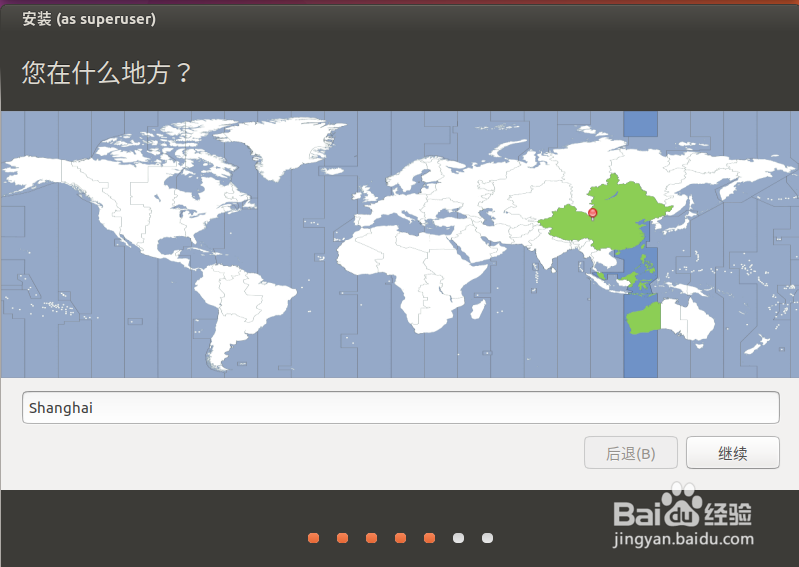
第十五步:选择地点,然后点继续。
![UEFI+GPT安装Win10和Ubuntu17.04双系统]()
第十六步:选择键盘布局,然后点继续。
![UEFI+GPT安装Win10和Ubuntu17.04双系统]()
第十七步:输入姓名,计算机名,用户名,密码,然后点继续。
![UEFI+GPT安装Win10和Ubuntu17.04双系统]()
第十八步:等待安装完成以后重启计算机,重启计算机之后,选择ubuntu。
![UEFI+GPT安装Win10和Ubuntu17.04双系统]()
现在就安装好了ubuntu17.04,想进入win10时,重启计算机选择windows boot manager,就进入win10了。
END- 此文章非法爬取自百度经验




注意事项
- 一定要是UEFI+GPT模式。
- u盘一定不小于8G。
- 主板关闭Secure Boot选项的地方如果是Enabled灰色的,可以先忽略这一步,在第八步有说明。
- 一定要关闭电源管理的快速启动。
- 这是本人实际安装后得出的经验,不保证适应所有机器,但大多数都可以正常安装,希望能帮到大家,谢谢。