
如何在VMware player虚拟机与主机复制粘贴文件
- 原创
- |
- 浏览:11647
- |
- 更新:
- |
- 标签:虚拟机
![如何在VMware player虚拟机与主机复制粘贴文件]() 1
1![如何在VMware player虚拟机与主机复制粘贴文件]() 2
2![如何在VMware player虚拟机与主机复制粘贴文件]() 3
3![如何在VMware player虚拟机与主机复制粘贴文件]() 4
4![如何在VMware player虚拟机与主机复制粘贴文件]() 5
5


好多朋友在建立了虚拟机之后,不知道如何实现虚拟机与主机(本机)之间直接复制粘贴文件,其实虚拟机都提供有这样的功能,只是有些朋友没有注意到而已~~~今天我这里就简单给大家说一下··我这里以VMware player虚拟机为例子介绍三种安装插件的方法··所有的虚拟机软件大部分都一样··
方法/步骤
首先打开你的VMware player虚拟机(如图)
![如何在VMware player虚拟机与主机复制粘贴文件]()
左键单击虚拟机左上方的 player(p)菜单---管理--安装VMware tools
(如图,因为我的安装过 所以显示的是重新安装)
![如何在VMware player虚拟机与主机复制粘贴文件]()
- 本页面未经授权抓取自百度经验
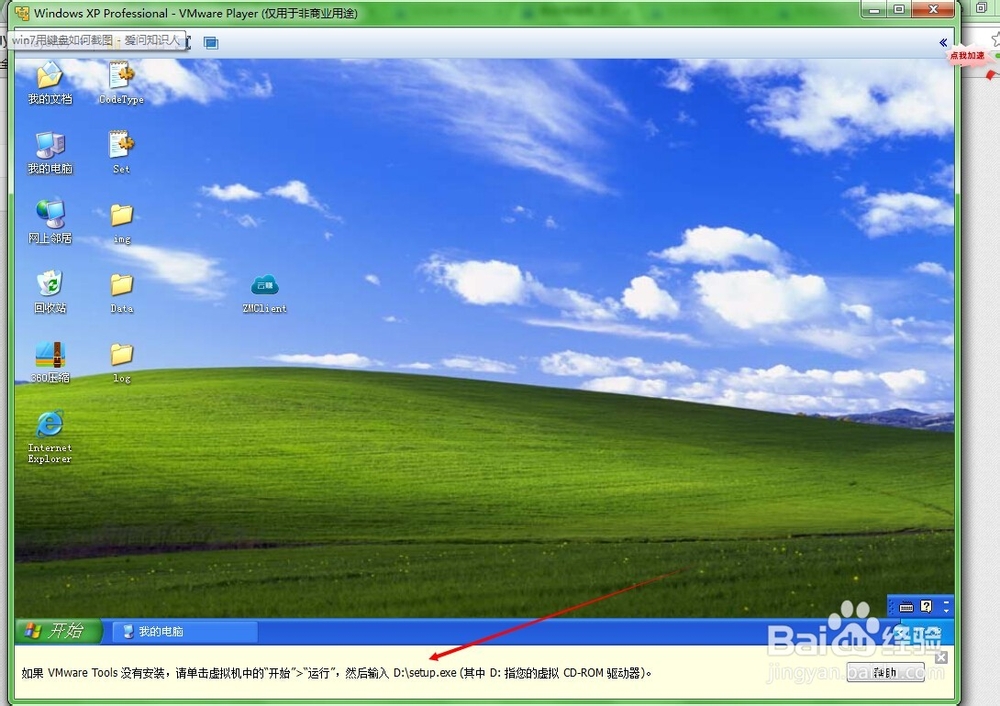
点击安装VMware tools之后,它会自动安装,如果没有自动安装成功就按照VMware player虚拟机下面,提示语进行操作 如图
![如何在VMware player虚拟机与主机复制粘贴文件]()
如果操作之后,还是没安装上去,就打开虚拟机我的电脑,在可移动存储设备哪里 双击打开 VMware tools(虚拟程序图标) 如图
![如何在VMware player虚拟机与主机复制粘贴文件]()
然后点击安装图标 setup.exe(如图) 这样就行了 然后你就可以尽情的在主机与虚拟机之间 复制粘贴文件了~~大部分的虚拟机都是这样操作 朋友们可以举一反三
![如何在VMware player虚拟机与主机复制粘贴文件]() END
END




经验内容仅供参考,如果您需解决具体问题(尤其法律、医学等领域),建议您详细咨询相关领域专业人士。
作者声明:本篇经验系本人依照真实经历原创,未经许可,谢绝转载。
展开阅读全部