
IntelliJ IDEA 如何设置快捷键及快捷键风格
- 原创
- |
- 浏览:80568
- |
- 更新:
- |
- 标签:快捷键
![IntelliJ IDEA 如何设置快捷键及快捷键风格]() 1
1![IntelliJ IDEA 如何设置快捷键及快捷键风格]() 2
2![IntelliJ IDEA 如何设置快捷键及快捷键风格]() 3
3![IntelliJ IDEA 如何设置快捷键及快捷键风格]() 4
4![IntelliJ IDEA 如何设置快捷键及快捷键风格]() 5
5![IntelliJ IDEA 如何设置快捷键及快捷键风格]() 6
6![IntelliJ IDEA 如何设置快捷键及快捷键风格]() 7
7



IntelliJ IDEA(简称IDEA)是一款非常优秀的开发工具,有“最好的Java开发工具”之名。本经验主要讲述如何设置IDEA的快捷键风格。
相信大部分Java开发人员最开始接触的IDE都是Eclipse吧,IDEA的快捷键风格与Eclipse不太相同,使得很多人使用起来不习惯,其实IDEA内部包含多种快捷键风格,掌握其设置方法后会发现非常简单、方便。
方法/步骤
首先打开IDEA之后,点击任务栏的“File”。
![IntelliJ IDEA 如何设置快捷键及快捷键风格]()
在下拉列表中中选择“Settings”
![IntelliJ IDEA 如何设置快捷键及快捷键风格]()
在弹出的设置页面中左侧导航中选择Keymap。
![IntelliJ IDEA 如何设置快捷键及快捷键风格]()
- 此文章未经授权抓取自百度经验
在右侧的Keymaps下拉列表中选择“Eclipse”,或者其他自己习惯的预设风格。
设置之后点击OK,即可完成此次设置。
![IntelliJ IDEA 如何设置快捷键及快捷键风格]()
如果想要修改某个功能的快捷键,选择一个功能,如“Delete Line”,单击鼠标右键,在邮件菜单中选择相应的快捷键方式。
右键菜单依次分别为:添加键盘快捷键、添加鼠标快捷键、添加说明、删除快捷键。
![IntelliJ IDEA 如何设置快捷键及快捷键风格]()
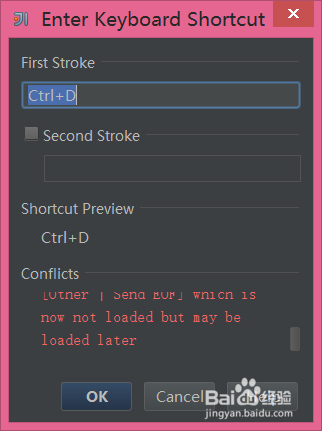
选择一个快捷键方式之后,在弹出的页面中即可进行修改。以“添加键盘快捷键”为例,只需要在First Stroke输入框中输入你的快捷键即可。你甚至可以勾选Second Stroke,来设置一个备用快捷键。
![IntelliJ IDEA 如何设置快捷键及快捷键风格]()
设置鼠标快捷键,可以手动选择一种击键方式。如果你的鼠标有多个按键,你可以在Click Pad上按下那个按键,就可以使用他完成一些快捷功能了。
![IntelliJ IDEA 如何设置快捷键及快捷键风格]() END
END


经验内容仅供参考,如果您需解决具体问题(尤其法律、医学等领域),建议您详细咨询相关领域专业人士。
作者声明:本篇经验系本人依照真实经历原创,未经许可,谢绝转载。
展开阅读全部