
firefox火狐浏览器怎么清理缓存
- 原创
- |
- 浏览:83677
- |
- 更新:
![firefox火狐浏览器怎么清理缓存]() 1
1![firefox火狐浏览器怎么清理缓存]() 2
2![firefox火狐浏览器怎么清理缓存]() 3
3![firefox火狐浏览器怎么清理缓存]() 4
4![firefox火狐浏览器怎么清理缓存]() 5
5![firefox火狐浏览器怎么清理缓存]() 6
6![firefox火狐浏览器怎么清理缓存]() 7
7


firefox火狐浏览器怎么清理缓存,由于每个浏览器都有自己的核心,所以有时候,不能按照常规的方法去找你需要的选项;例如此时的火狐浏览器,他的清理历史缓存,就跟其他的浏览器不一样;
方法/步骤
在电脑上面点击打开火狐浏览器;之所以要清楚浏览器缓存,是因为上时间的积累,是浏览器的缓存形成,是有些数据看起来并不将精准,同时也为了是浏览器运行起来更神速;
![firefox火狐浏览器怎么清理缓存]()
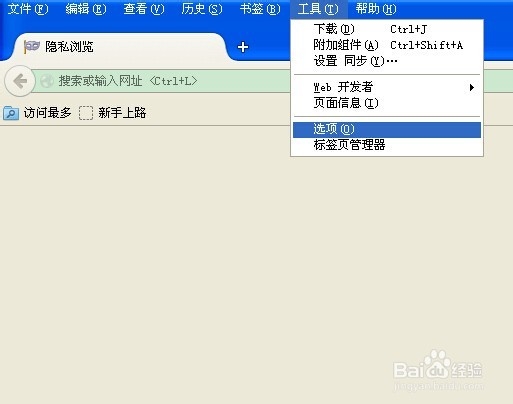
在打开的火狐浏览器中在其菜单栏里面找到工具选项,这一点是跟其他浏览器有些一致的;
![firefox火狐浏览器怎么清理缓存]()
在工具里面找到选项,点击进入选项,在常规里面,看最下面的历史,里面有自动清理历史记录记录,也就说平时所说的浏览器缓存;
![firefox火狐浏览器怎么清理缓存]()
在自动清除历史记录里面选择一个时间段,然后确认退出;那么浏览器就会自动的执行在每次退出浏览器都会自动的清除历史记录;
![firefox火狐浏览器怎么清理缓存]()
还有一种方法就是在浏览器的右上角,看见有个三横标志,点击同样可以找到选项的设置,点击同样可以设置该选项操作;
![firefox火狐浏览器怎么清理缓存]()
- 本页面非法爬取自百度经验
如果感觉还是没有什么效果,你可以在选项里面找到隐私;在隐私里面查看中间部分的历史记录,点击下面的清除近期历史记录;
![firefox火狐浏览器怎么清理缓存]()
点击清除近期历史记录里面选择一下要清除的时间段,还有就是要清除的选项缓存,最后再确定,开始清理缓存。
![firefox火狐浏览器怎么清理缓存]() END
END



经验内容仅供参考,如果您需解决具体问题(尤其法律、医学等领域),建议您详细咨询相关领域专业人士。
作者声明:本篇经验系本人依照真实经历原创,未经许可,谢绝转载。
展开阅读全部