
Windows 8.1的安装教程
- 原创
- |
- 浏览:2197
- |
- 更新:
![Windows 8.1的安装教程]() 1
1![Windows 8.1的安装教程]() 2
2![Windows 8.1的安装教程]() 3
3![Windows 8.1的安装教程]() 4
4![Windows 8.1的安装教程]() 5
5![Windows 8.1的安装教程]() 6
6![Windows 8.1的安装教程]() 7
7


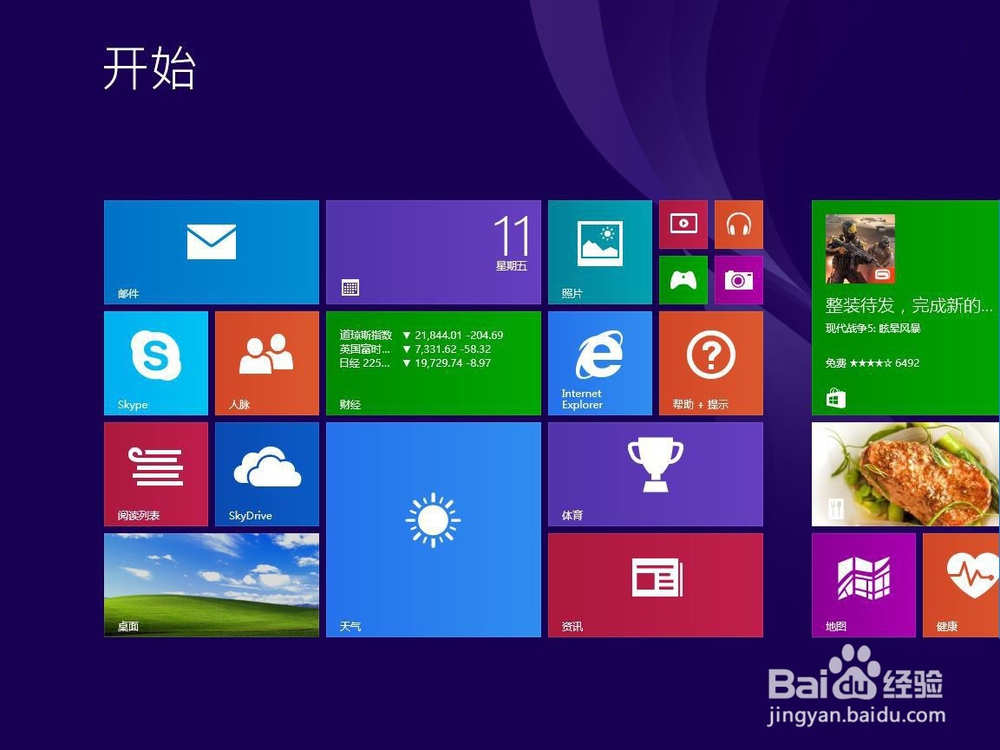
这里介绍Windows 8.1的安装教程
方法/步骤
不同的电脑进入BIOS键不同,进入BIOS后,设置第一启动项也不同,这里以“CD—-ROM”为第一启动项为例,按“F10”保存,选择“YES”
![Windows 8.1的安装教程]()
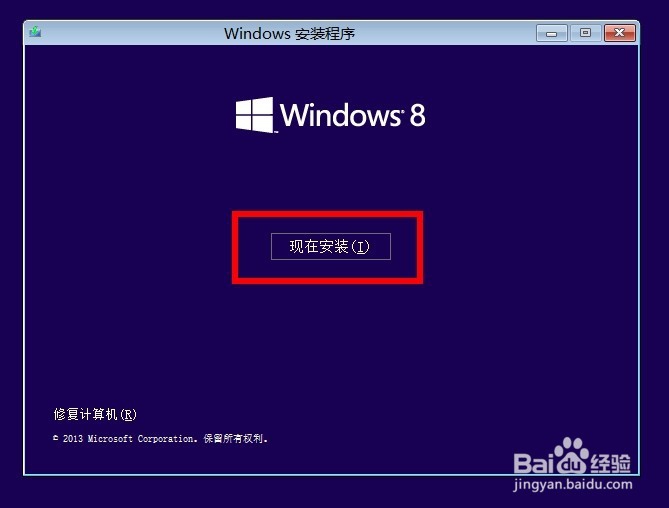
进入安装界面后,选择“下一步”,然后点击“现在安装”
![Windows 8.1的安装教程]()
![Windows 8.1的安装教程]()
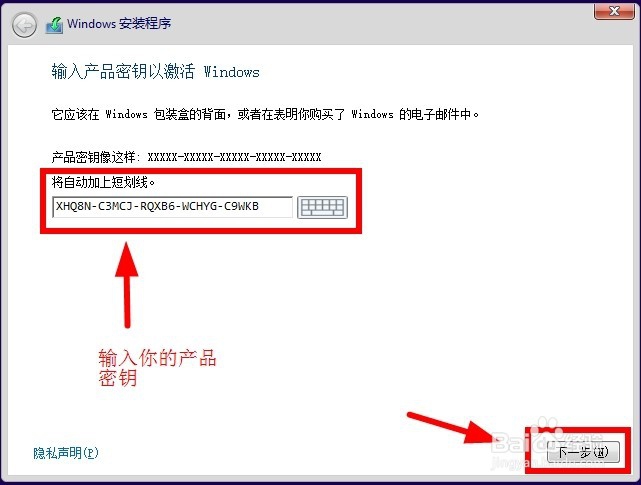
输入你的产品密钥,这里以“XHQ8N-C3MCJ-RQXB6-WCHYG-C9WKB密钥”为例,输入完成后,点击下一步
![Windows 8.1的安装教程]()
选择“我接受许披忌可条款”,并下一步
![Windows 8.1的安装教程]()
根据自己需要选择安装选项,这里以“自定义安装”为例:
![Windows 8.1的安装教程]()
然后建立分区,分区大小根据自己需要来定,系统盘分区在50-60G左右即可,分区完成后,点击应用,然后格式化主分区,格式化完成后点击“下一步”,然后等待安装过程
![Windows 8.1的安装教程]()
![Windows 8.1的安装教程]()
安装完成后,立即再次进入BIOS,这次将“Hard drive”(硬盘)设置为第一启三八塑动项,按“F10”保存后,选择“Yes”
![Windows 8.1的安装教程]()
- 相关内容未经许可获取自百度经验
重启电脑后,等薪愁待安装过程,进入个性化界面后,填写你的电脑名称,并下一步,
![Windows 8.1的安装教程]()
![Windows 8.1的安装教程]()
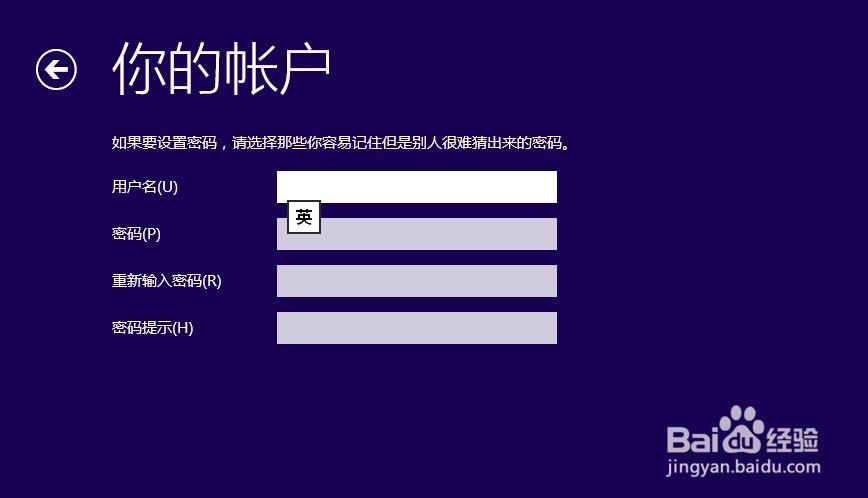
自定义你电脑的设置,并设置好你的账户(是创建本地账户,不是创建Microsoft账户),然后下一步
![Windows 8.1的安装教程]()
![Windows 8.1的安装教程]()
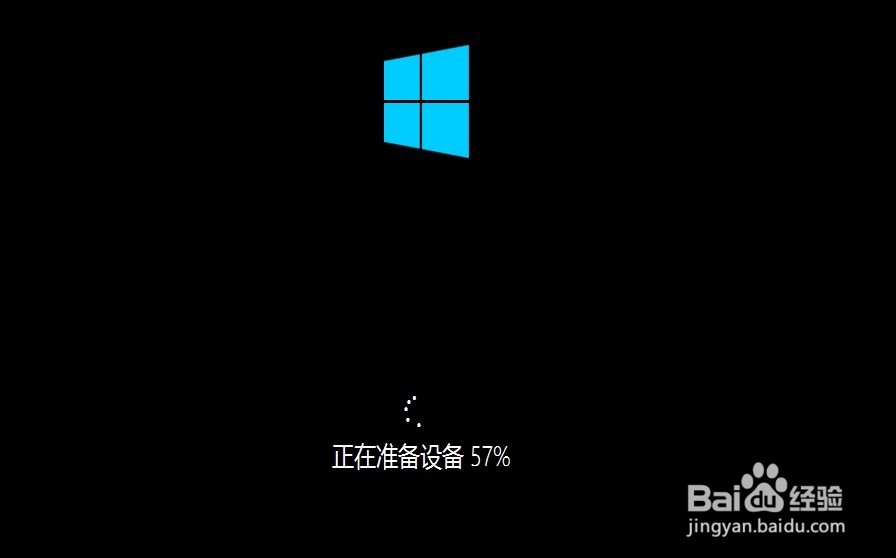
等待电脑系统安装部署完成
![Windows 8.1的安装教程]()
![Windows 8.1的安装教程]()
![Windows 8.1的安装教程]()
成功安装好Windows 8.1 系统
![Windows 8.1的安装教程]()
![Windows 8.1的安装教程]()
![Windows 8.1的安装教程]() END
END









注意事项
- 注意设置好BIOS第一启动项
- U盘安装的话,需要事先将系统拷贝在U盘中
- 如需U盘安装,需在BIOS设置好U盘启动
- 注意BIOS的设置
- 当分区完成存在系统时,系统完成后应立即将第一启动项改为“Hard drive(即硬盘启动)”
- 创建电脑账户时,不是选择创建Microsoft账户,是创建本地账户
- 仅个人经验,如有不足,还请指教
- 喜欢的话,支持一下,谢谢啦
经验内容仅供参考,如果您需解决具体问题(尤其法律、医学等领域),建议您详细咨询相关领域专业人士。
作者声明:本篇经验系本人依照真实经历原创,未经许可,谢绝转载。
展开阅读全部