
3ds max“旋开窗”的创建方法
- 原创
- |
- 浏览:395
- |
- 更新:
![3ds max“旋开窗”的创建方法]() 1
![3ds max“旋开窗”的创建方法]() 2
![3ds max“旋开窗”的创建方法]() 3
![3ds max“旋开窗”的创建方法]() 4
![3ds max“旋开窗”的创建方法]() 5
![3ds max“旋开窗”的创建方法]() 6
![3ds max“旋开窗”的创建方法]() 7




3ds max软件中可以创建各种类型的窗户,其中一种叫做“旋开窗”,下面我们来看看如何创建吧。
方法/步骤
打开3ds max软件,新建一个空白文档。
![3ds max“旋开窗”的创建方法]()
- 该信息未经授权抓取自百度经验
打开“创建”选项卡中的“几何体”项。
![3ds max“旋开窗”的创建方法]()
单击选择“窗”选项中的“旋开窗”按钮。
![3ds max“旋开窗”的创建方法]()
打开“名称和颜色”卷展栏,给窗户选择一种颜色。
![3ds max“旋开窗”的创建方法]()
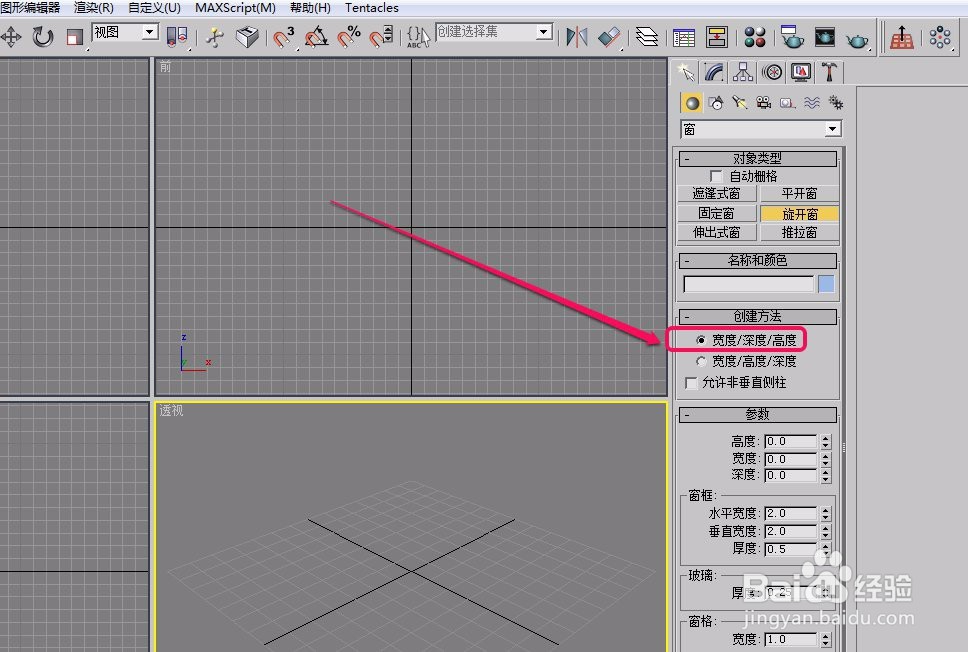
打开“创建方法”卷展栏,选择一种建立方法,我们选择“宽度/深度/高度”选项。意思是按照宽度->深度->高度的顺序依次创建旋开窗。
![3ds max“旋开窗”的创建方法]()
使用鼠标,沿着黄色箭头方向拖动鼠标,创建出旋开窗的宽度。
![3ds max“旋开窗”的创建方法]()
继续沿着黄色箭头方向拖动鼠标,创建出旋开窗的深度(厚度)。
![3ds max“旋开窗”的创建方法]()
沿着黄色箭头方向,继续拖动鼠标,创建出旋开窗的高度。
![3ds max“旋开窗”的创建方法]()
这时,旋开窗就创建好了。
![3ds max“旋开窗”的创建方法]()
通过设置,可以制作出窗户扇打开并旋转的样子,这就是旋开窗的外观。
![3ds max“旋开窗”的创建方法]() END


经验内容仅供参考,如果您需解决具体问题(尤其法律、医学等领域),建议您详细咨询相关领域专业人士。
作者声明:本篇经验系本人依照真实经历原创,未经许可,谢绝转载。
展开阅读全部