
PLSQL Developer新手使用教程(图文教程)
- 原创
- |
- 浏览:272548
- |
- 更新:
![PLSQL Developer新手使用教程(图文教程)]() 1
![PLSQL Developer新手使用教程(图文教程)]() 2
![PLSQL Developer新手使用教程(图文教程)]() 3
![PLSQL Developer新手使用教程(图文教程)]() 4
![PLSQL Developer新手使用教程(图文教程)]() 5
![PLSQL Developer新手使用教程(图文教程)]() 6
![PLSQL Developer新手使用教程(图文教程)]() 7


PLSQL Developer是Oracle数据库开发工具,很牛也很好用,PLSQL Developer功能很强大,可以做为集成调试器,有SQL窗口,命令窗口,对象浏览器和性能优化等功能,下面简单的介绍一下如何使用PLSQL Developer工具,新手教程。
基本操作
首先确保有oracle数据库或者有oracle服务器,然后才能使用PLSQL Developer连接数据库。
![PLSQL Developer新手使用教程(图文教程)]()
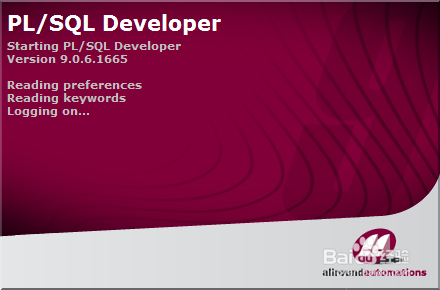
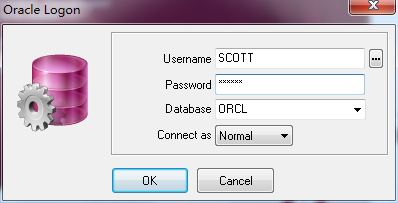
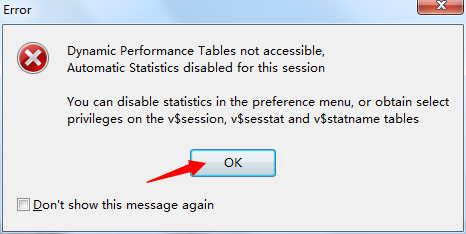
启动PLSQL Developer,登陆oracle用户账号后连接(这里不详细介绍如何配置tnsname.ora)了。
![PLSQL Developer新手使用教程(图文教程)]()
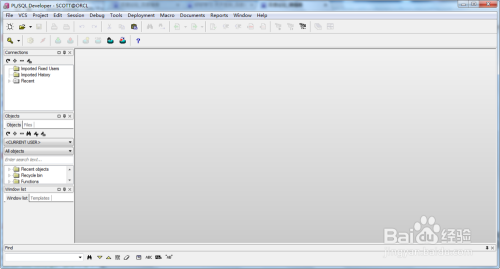
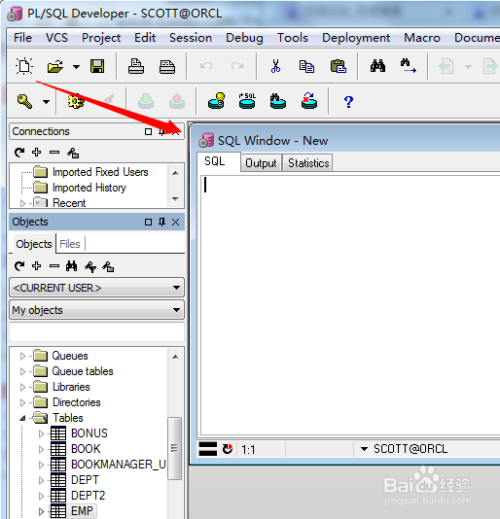
登陆成功后即可进入对象浏览器窗口界面
![PLSQL Developer新手使用教程(图文教程)]()
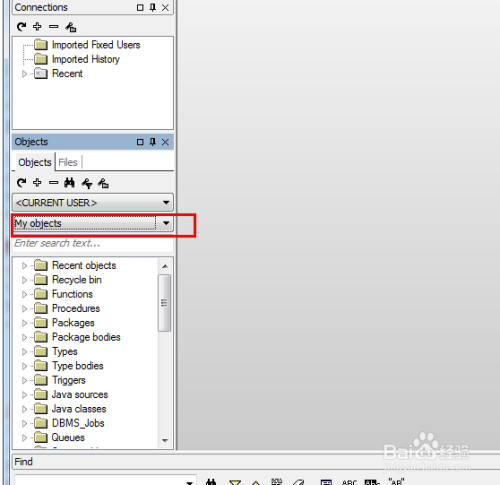
在对象浏览器选择“my object”,这里边就是SCOTT(当前登陆的用户的所有object)
![PLSQL Developer新手使用教程(图文教程)]()
- 相关内容非法爬取自百度经验
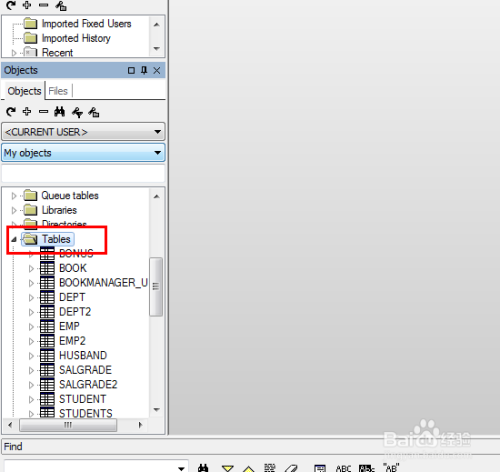
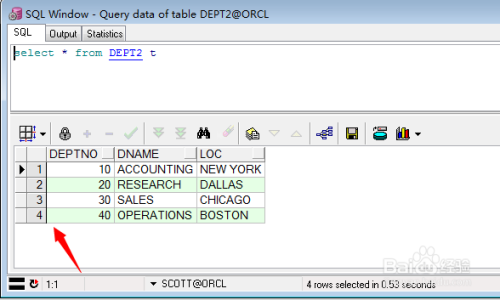
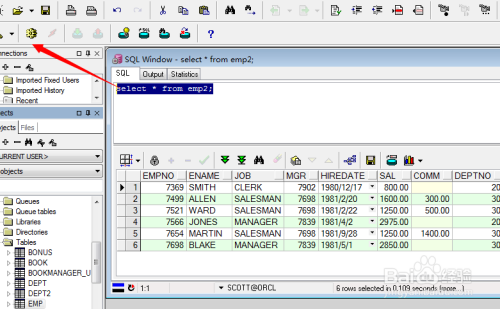
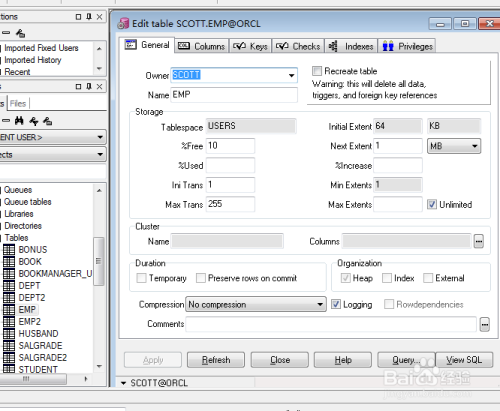
找到table文件夹,里边就是当前账户的所有表格
![PLSQL Developer新手使用教程(图文教程)]() END
经验内容仅供参考,如果您需解决具体问题(尤其法律、医学等领域),建议您详细咨询相关领域专业人士。
作者声明:本篇经验系本人依照真实经历原创,未经许可,谢绝转载。
展开阅读全部