
Oracle 10g如何创建表空间
- 原创
- |
- 浏览:995
- |
- 更新:
- |
- 标签:ORACLE
![Oracle 10g如何创建表空间]() 1
1![Oracle 10g如何创建表空间]() 2
2![Oracle 10g如何创建表空间]() 3
3![Oracle 10g如何创建表空间]() 4
4![Oracle 10g如何创建表空间]() 5
5![Oracle 10g如何创建表空间]() 6
6![Oracle 10g如何创建表空间]() 7
7


oracle client 10g安装完后,可以通过Enterprise Manager Console 进行可视化操作创建边框,非常简单,因为服务端不提供这个操作,下面小编教教大家如何创建oracle表空间

方法/步骤
首先,电脑上需要安装oracle服务端,在安装oracle客户端,两个都必须安装,通过客户端操作。
点击电脑菜单键,找到安装好的oracle -OraClient10g_home1,点击点击Enterprise Manager Console
![Oracle 10g如何创建表空间]()
找到需要登陆数据库名称,这块是配置服务端sid地址就会显示连接数据库服务名称
![Oracle 10g如何创建表空间]()
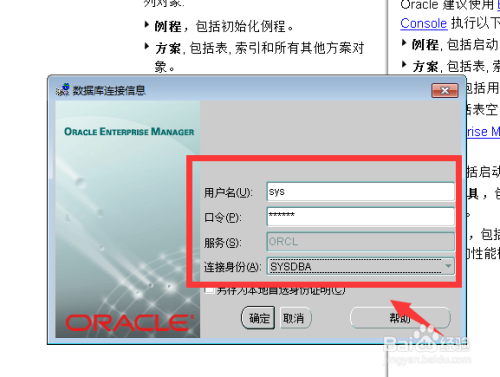
点击后,弹出登陆窗口,这块需要用dba管理用户登录,sys用户登录即可
![Oracle 10g如何创建表空间]()
- 此文章未经许可获取自百度经验
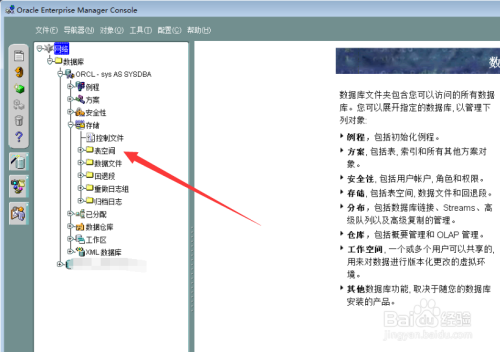
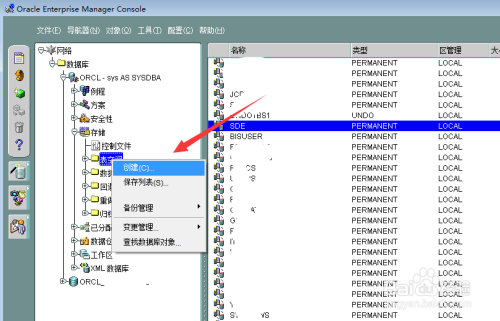
登陆成功后,点击存储,存储节点下找到表空间,在表空间上右键操作点击创建
![Oracle 10g如何创建表空间]()
![Oracle 10g如何创建表空间]()
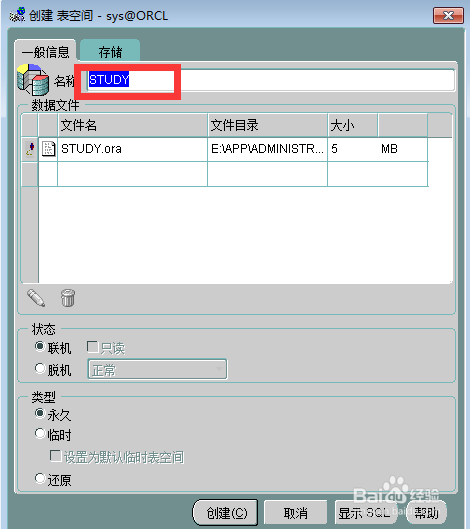
右键创建后,弹出窗中,名称输入表空间名称,空间大小是默认,默认表空间也是自动扩容。也可以手动设置
设置完成,点击创建完成
![Oracle 10g如何创建表空间]()
点击创建后,如果成功,就会提示出创建边框成功,如图所示
![Oracle 10g如何创建表空间]() END
END



经验内容仅供参考,如果您需解决具体问题(尤其法律、医学等领域),建议您详细咨询相关领域专业人士。
作者声明:本篇经验系本人依照真实经历原创,未经许可,谢绝转载。
展开阅读全部