
solidworks软件打不开toolbox提示错误解决方法
- 原创
- |
- 浏览:33329
- |
- 更新:
![solidworks软件打不开toolbox提示错误解决方法]() 1
![solidworks软件打不开toolbox提示错误解决方法]() 2
![solidworks软件打不开toolbox提示错误解决方法]() 3
![solidworks软件打不开toolbox提示错误解决方法]() 4
![solidworks软件打不开toolbox提示错误解决方法]() 5
![solidworks软件打不开toolbox提示错误解决方法]() 6
![solidworks软件打不开toolbox提示错误解决方法]() 7


打开solidworks软件出现错误:
1 solidworks软件打不开toolbox提示Failed to create ToolboxLibrary object
2 solidworks软件方程式没有错,但是提示语法错误
3 solidworks数据库遗失,完整功能将不供使用
这三种情况都可以用以下办法解决,亲测可用,解决办法来自于solidworks魔方云学院提供
目前魔方云学院有7套教程 零基础起步的CSWP教程, 高级曲面教程 ,钣金教程 ,焊件教程 ,模具教程, composer教程 ,motion教程
更多免费solidworks视频教程和案例,请摆渡“solidworks魔方云学院”进到官网学习观看


解决方法步骤
win+R打开运行,输入regedit进入注册表编辑器
![solidworks软件打不开toolbox提示错误解决方法]()
![solidworks软件打不开toolbox提示错误解决方法]()
- 此文章未经授权抓取自百度经验
在注册表中找到HKEY_LOCAL_MACHINE\SOFTWARE\Policies\Microsoft\Windows\Installer,没有右键window文件夹建一个项,命名为Installer
![solidworks软件打不开toolbox提示错误解决方法]()
在Installer上新建一个Dword值,32位即可,名字为“RemappedElevatedProxiesPolicy”,右键新建文件修改,设值为1
![solidworks软件打不开toolbox提示错误解决方法]()
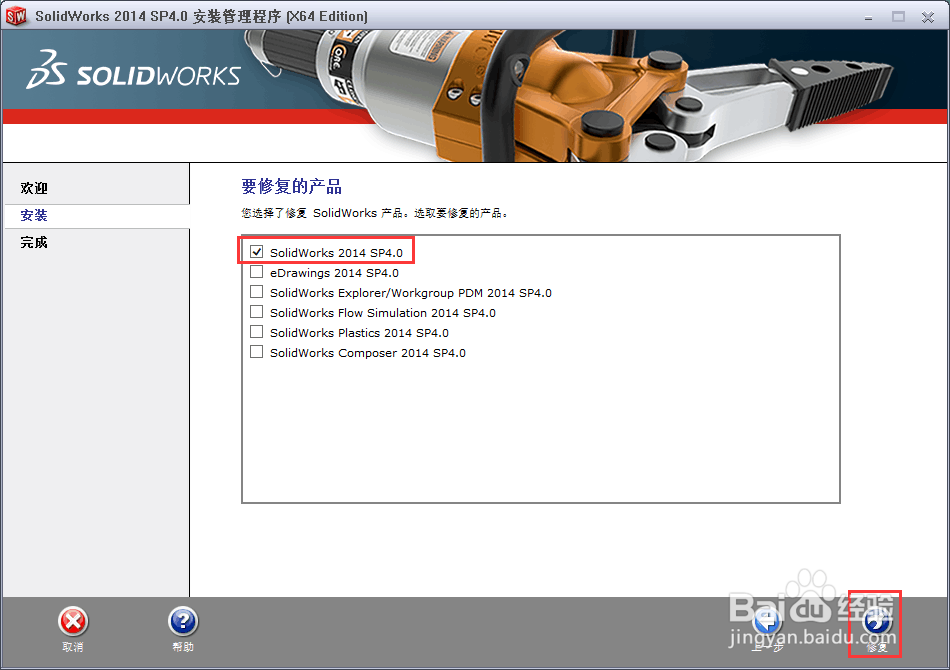
打开自己原来的安装包,setup,修复,单单修复solidworks即可(这里切记,是原来的安装包,并不是软件安装后里面的那个,别搞乱了)
![solidworks软件打不开toolbox提示错误解决方法]()
![solidworks软件打不开toolbox提示错误解决方法]()
![solidworks软件打不开toolbox提示错误解决方法]()
![solidworks软件打不开toolbox提示错误解决方法]()
修复完成后打开solidworks,可以发现工具-插件里的插件已经齐全了,toolbox也可以正常使用了,将“RemappedElevatedProxiesPolicy”的值改为0,这个bug就修复了
END



经验内容仅供参考,如果您需解决具体问题(尤其法律、医学等领域),建议您详细咨询相关领域专业人士。
作者声明:本篇经验系本人依照真实经历原创,未经许可,谢绝转载。
展开阅读全部