
怎么制作火焰字效果
- 原创
- |
- 浏览:214
- |
- 更新:
- |
- 标签:PS
61条相关视频

如何制作火焰字


PS制做火焰字


PS制作超炫火焰字

如何利用PS制作火焰燃烧效...

PS的前景色和背景色


用PS怎么制作火焰字

PS基础技巧 怎样制作燃烧...

活动新闻稿怎么写


购物英文怎么说


生炉子的方法是什么

加载更多~
232112人看了这个视频
![怎么制作火焰字效果]() 1
1![怎么制作火焰字效果]() 2
2![怎么制作火焰字效果]() 3
3![怎么制作火焰字效果]() 4
4![怎么制作火焰字效果]() 5
5![怎么制作火焰字效果]() 6
6![怎么制作火焰字效果]() 7
7




用photoshop制作火焰字效果需要用到滤镜,photoshop的滤镜可以生成很多神奇的效果。现在小编为大家结绍一下使用滤镜制作火焰字的方法。

方法/步骤
打开photoshop,新建一个文件,输入文字,栅格化文字。
![怎么制作火焰字效果]()
使文字顺时针旋转90度。
![怎么制作火焰字效果]()
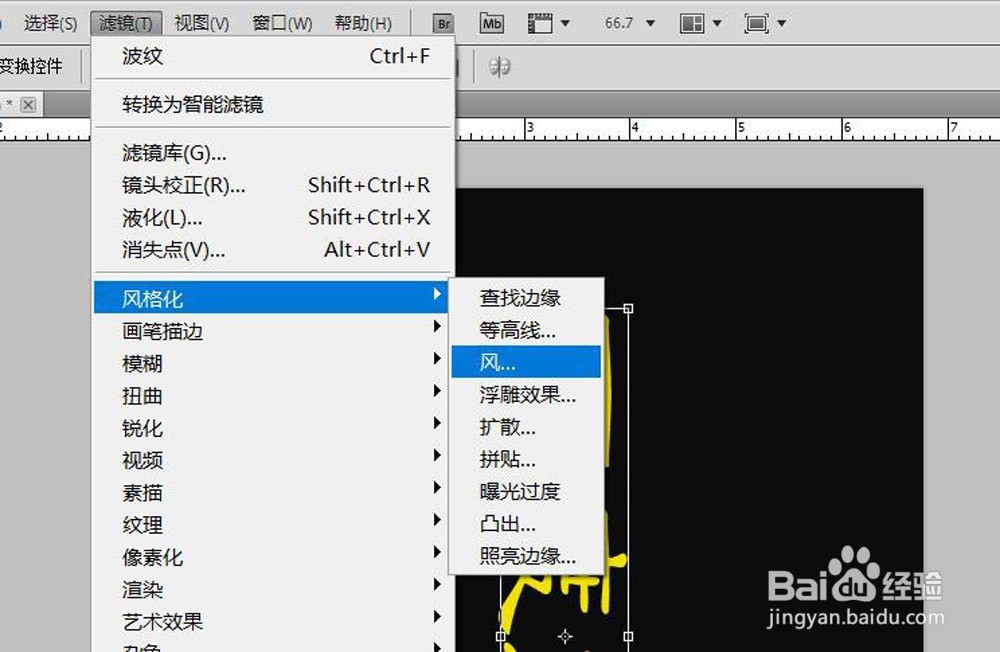
选择滤镜-风格化-风。使用快捷键ctrl+f重复几次,或者ctrl+alt+f弹出对话框进行重复。然后逆时针旋转90度。
![怎么制作火焰字效果]()
选择滤镜-扭曲-波纹。
![怎么制作火焰字效果]()
![怎么制作火焰字效果]()
选择图像-调整-色彩平衡。选择高光,将红色和黄色调到最高。
![怎么制作火焰字效果]()
![怎么制作火焰字效果]()
可以对色彩平衡重复做一次。
![怎么制作火焰字效果]()
- 相关内容未经授权抓取自百度经验
一个火焰字效果就出来了,简单吧。
![怎么制作火焰字效果]() END
END


经验内容仅供参考,如果您需解决具体问题(尤其法律、医学等领域),建议您详细咨询相关领域专业人士。
作者声明:本篇经验系本人依照真实经历原创,未经许可,谢绝转载。
展开阅读全部