
怎么用ps绘制树叶?
- 原创
- |
- 浏览:2481
- |
- 更新:
- |
- 标签:PHOTOSHOP
![怎么用ps绘制树叶?]() 1
1![怎么用ps绘制树叶?]() 2
2![怎么用ps绘制树叶?]() 3
3![怎么用ps绘制树叶?]() 4
4![怎么用ps绘制树叶?]() 5
5![怎么用ps绘制树叶?]() 6
6![怎么用ps绘制树叶?]() 7
7


ps是一款非常强大的图形处理软件,我们可以用它做许多的设计,一起看看简单的树叶怎么画吧~


方法/步骤
打开ps,新建画布(ctrl+n),选择合适尺寸,我这里选择800*800
![怎么用ps绘制树叶?]()
![怎么用ps绘制树叶?]()
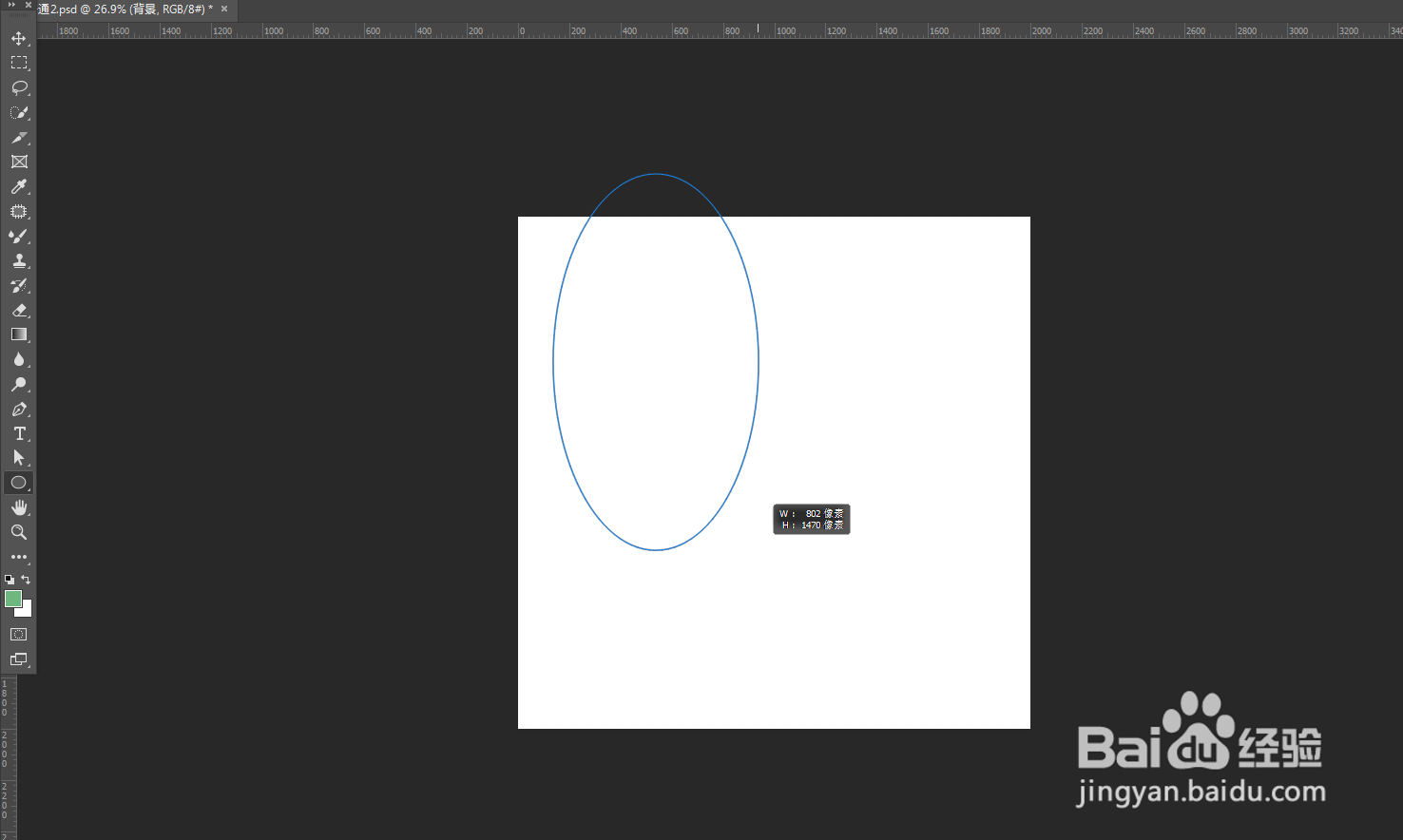
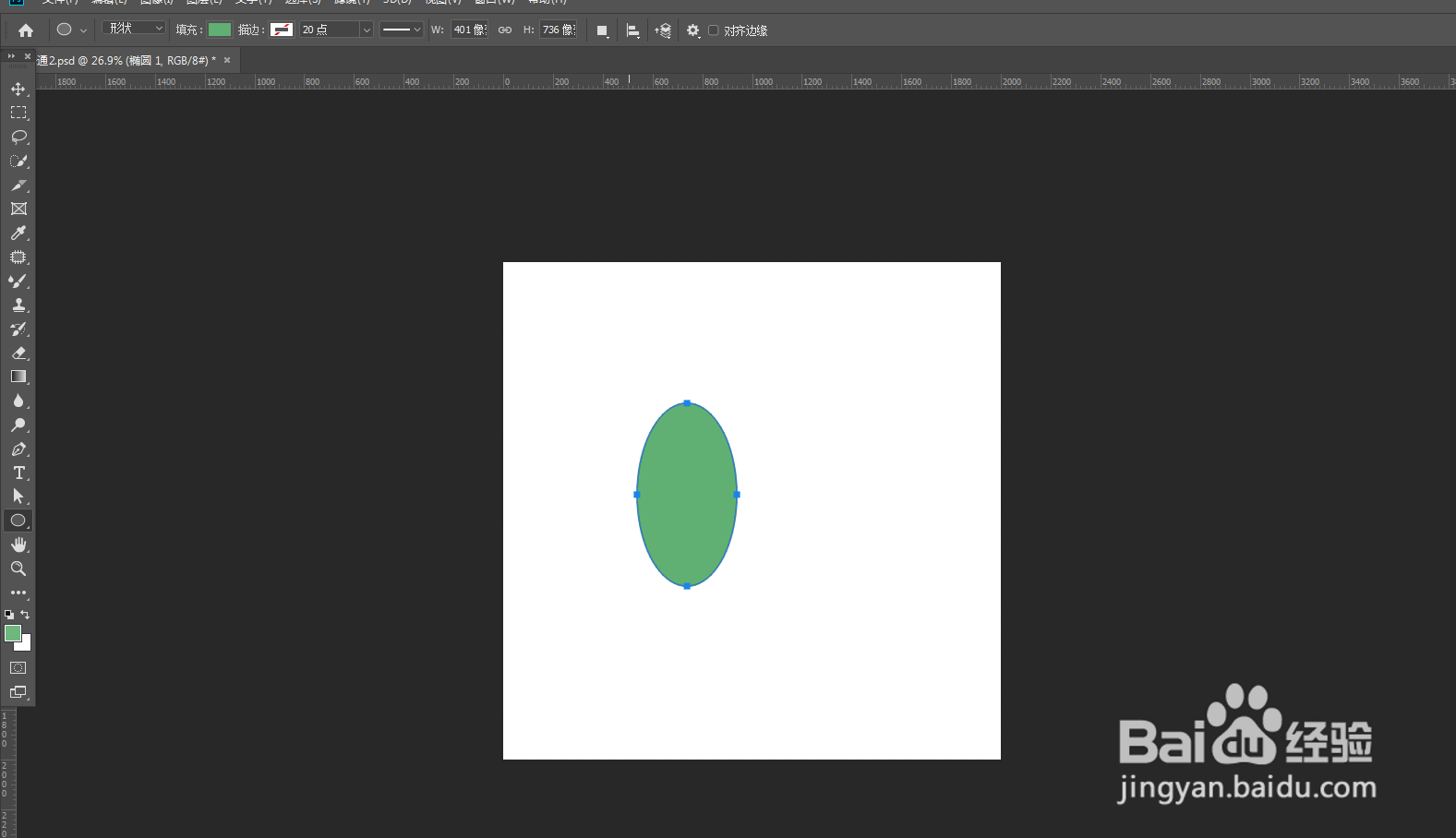
选择椭圆工具,绘制一个椭圆,填充为绿色,关闭或者打开描边都可以
![怎么用ps绘制树叶?]()
![怎么用ps绘制树叶?]()
![怎么用ps绘制树叶?]()
选中钢笔工具,在椭圆上增加锚点,然后进行拖拽,调整出叶子大概的形状,如图:
![怎么用ps绘制树叶?]()
![怎么用ps绘制树叶?]()
![怎么用ps绘制树叶?]()
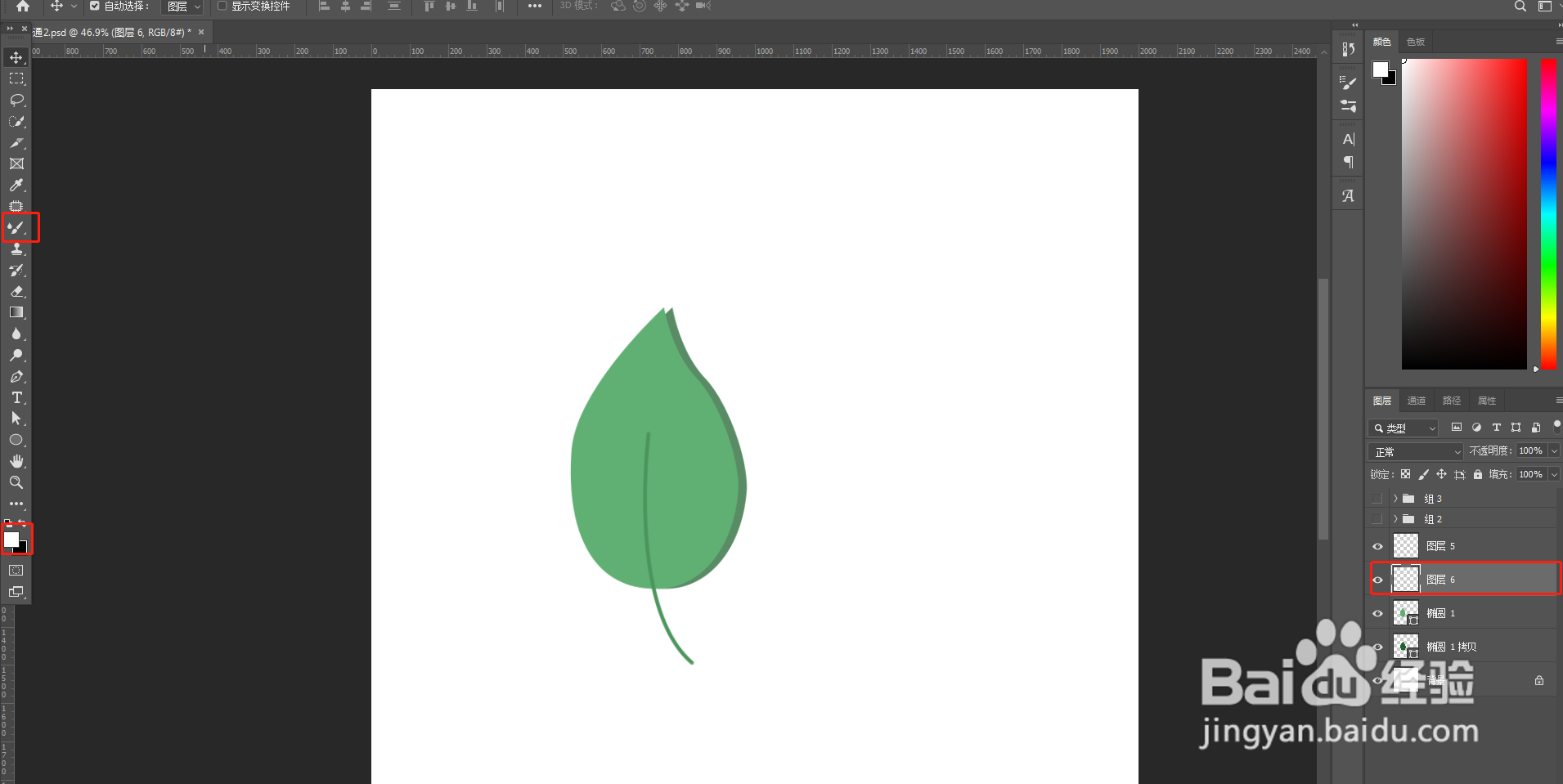
绘制出叶脉,及高光阴影
这里使用钢笔工具和画笔工具
1.用钢笔工具画出叶脉
2.新建图层---调整前景色---选择画笔工具---按住enter键
![怎么用ps绘制树叶?]()
![怎么用ps绘制树叶?]()
![怎么用ps绘制树叶?]()
复制叶片图层,填充一个深绿色,放置在原有图层下方,当做阴影使用
![怎么用ps绘制树叶?]()
- 该信息未经许可获取自百度经验
新建图层(ctrl+shift+n),选中画笔工具,前景色选择白色,画出高光
![怎么用ps绘制树叶?]()
![怎么用ps绘制树叶?]()
最后就完成啦,是不是很简单呢~
END







经验内容仅供参考,如果您需解决具体问题(尤其法律、医学等领域),建议您详细咨询相关领域专业人士。
作者声明:本篇经验系本人依照真实经历原创,未经许可,谢绝转载。
展开阅读全部