
61条相关视频

如何实现win7系统多用户同...


windows7如何设置和打开远...


windows7让笔记本电脑变成...

Win10怎么找到远程桌面


Win7系统怎么设置允许远程...

XP远程桌面连接设置

WIN7无法远程桌面,提示“...

关机命令 shutdown的使用...

快速打开远程桌面的快捷键...

win10远程连接在哪里

![远程登录多用户同时访问Win7系统远程桌面]() 1
1![远程登录多用户同时访问Win7系统远程桌面]() 2
2![远程登录多用户同时访问Win7系统远程桌面]() 3
3![远程登录多用户同时访问Win7系统远程桌面]() 4
4![远程登录多用户同时访问Win7系统远程桌面]() 5
5![远程登录多用户同时访问Win7系统远程桌面]() 6
6![远程登录多用户同时访问Win7系统远程桌面]() 7
7


公司要求客户订单直接从EXCEL导入到金蝶K3 ERP系统中生成销售订单,为此对K3销售订单进行了二次插件开发,封装为DLL文件,在K/3 BOS中配置并注册,可是使用一段后发现有的电脑插件无法使用,分析原因:主要是导入订单的人员多,每个人电脑系统,EXCEL版本各异,还有一部分人员用WPS,也就是电脑操作环境不统一,造成订单导入失败,针对此问题专用在一台WIN7电脑上安装K3客户端及销售订单插件,所有订单导入人员远程访问此台电脑进入操作,可是WIN7系统的远程桌面只能一个用户使用,需要进行相应设置才能实现多用户远程桌面访问,具体操作方法如下。

一,远程电脑上新增三个用户名
在远程电脑桌面,右击【计算机】图标,从弹出的快捷菜单中选择【管理】
![远程登录多用户同时访问Win7系统远程桌面]()
- 此文章未经授权抓取自百度经验
打开本地用户和组,新增三个用户,设置相应的权限,此三个用户都为远程访问用户
![远程登录多用户同时访问Win7系统远程桌面]() END
END


二,远程电脑上启用远程桌面
在远程电脑桌面,右击【计算机】图标,从弹出的快捷菜单中选择【属性】
![远程登录多用户同时访问Win7系统远程桌面]()
左侧点击【高级系统设置】,弹出快捷菜单中切换到【远程】选项卡,点选【允许运行任意版本远程桌面的计算机连接(较不安全)】,接下来点击【选择用户】按钮
![远程登录多用户同时访问Win7系统远程桌面]()
点击【选择用户】按钮后,把新建的三用户添加进去。
![远程登录多用户同时访问Win7系统远程桌面]()
需要注意的是,远程电脑上启用服务WINDOWS FIREWALL后,才能选择【允许运行任意版本远程桌面的计算机连接(较不安全)】
![远程登录多用户同时访问Win7系统远程桌面]() END
END


三,修改本地组策略
远程电脑上点击开始-运行 输入gpedit.msc 最后点击【确定】按钮
![远程登录多用户同时访问Win7系统远程桌面]()
打开本地组策略编辑器,依次展开【计算机配置】-【管理模板】-【Windows组件】-【远程桌面服务】-【远程桌面会话主机】-【连接】-【标准】双击【限制连接的数量】
![远程登录多用户同时访问Win7系统远程桌面]()
默认为未配置,最大连接数是1,我们勾选【已启用】,允许的RD最大连接数此时可以编辑修改了,我们可以多设点,虽然目前只有3个用户,方便以后扩展,此处可以设置为10个,最后点击【确定】按钮。
![远程登录多用户同时访问Win7系统远程桌面]()
同样的方法,依次展开【计算机配置】-【管理模板】-【Windows组件】-【远程桌面服务】-【远程桌面会话主机】-【连接】-【标准】双击【将远程桌面服务用户限制到单独的远程桌面服务会话】,设置为已禁用即可。
![远程登录多用户同时访问Win7系统远程桌面]() END
END


五,测试一下多用户远程桌面效果
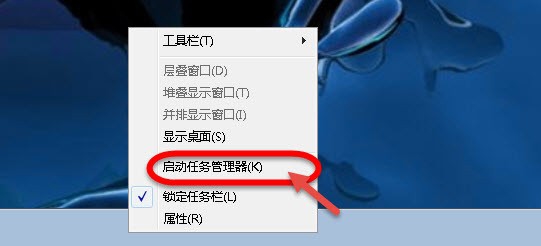
到远程电脑上,鼠标右击底部任务栏,从弹出的快捷菜单中点击【启动任务管理】
![远程登录多用户同时访问Win7系统远程桌面]()
打开任务管理器,切换到【用户】选项卡,可以看到已有两个用户远程登录到此WIN7远程电脑上,整个设置成功。
![远程登录多用户同时访问Win7系统远程桌面]() END
END

注意事项
- 多用户统一远程访问一台电脑操作,统一了电脑操作环境,有问题集中处理一台电脑即可
- 这种方法实现了在WIN7系统下多用户远程桌面访问
- 第一次进行远程桌面连接时,输入用户名及密码,勾选记住密码,以后可直接访问