
![Sql Server 2014如何还原数据库]() 1
1![Sql Server 2014如何还原数据库]() 2
2![Sql Server 2014如何还原数据库]() 3
3![Sql Server 2014如何还原数据库]() 4
4![Sql Server 2014如何还原数据库]() 5
5![Sql Server 2014如何还原数据库]() 6
6![Sql Server 2014如何还原数据库]() 7
7


数据库管理者经常会对数据库进行备份,还原等操作。备份的目的是以防对数据库操作不当造成损失。当操作不当时,通过备份的数据库,我们可以还原数据库。Sql Server 2014是微软公司推出的优秀的数据库管理软件,它功能强大。下面,小编通过自己的经验,以Sql Server 2014为例,介绍如何还原数据库吧。

方法/步骤
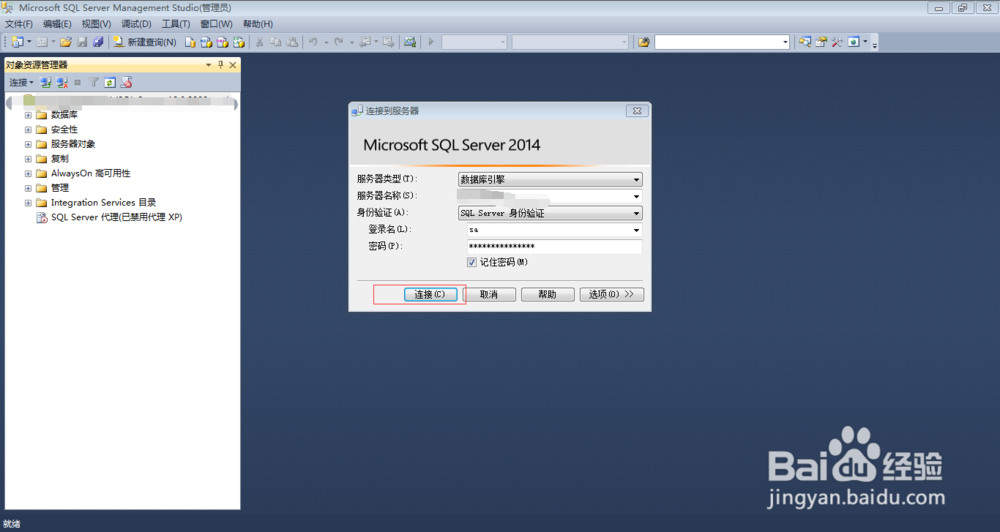
第一步,双击打开安装的Sql Server 2014 Management Studio。弹出“连接到服务器”窗口,点击连接即可。
![Sql Server 2014如何还原数据库]()
第二步,将事先备份好的数据库文件复制后黏贴到Sql Server 2014 数据库存放目录backup下,并改文件后缀名为.bak以便还原。如我的目录是“D:\Microsoft SQL Server 2014\MSSQL12.MSSQLSERVER\MSSQL\Backup”。
![Sql Server 2014如何还原数据库]()
第三步,在对象资源管理器中右击数据库,选择“还原数据库”,弹出“还原数据库”窗口。
![Sql Server 2014如何还原数据库]()
第四步,在“还原数据库”窗口中,”源“下面点击”设备“,然后点击小方形符号”...“来选择备份设备。如图:
![Sql Server 2014如何还原数据库]()
- 该信息未经许可获取自百度经验
第五步,在”选择备份设备“窗口中,点击”添加“按钮,来选择数据库文件。如图所示:
![Sql Server 2014如何还原数据库]()
第六步,在弹出的”定位备份文件“窗口中,选择刚才你加入的”.bak“目标文件即可,点击确定。如图:
![Sql Server 2014如何还原数据库]()
第七步,接着再点击确定,Sql Server 会自动帮我们做好一切还原前的准备。回到了“还原数据库”窗口。接着,点击“选项”,还原选项勾选“覆盖现有数据库”,以防之前的数据库影响。如图:
![Sql Server 2014如何还原数据库]()
![Sql Server 2014如何还原数据库]()
最后,点击确定,Sql Server便自动为我们还原数据库文件了。等待几秒(如果数据库文件较大,可能要等待更长时间),弹出“成功还原了数据库”,点击“确定”,大功告成!查看“连接到服务器”窗口,是不是多了一个刚才还原的数据库?
![Sql Server 2014如何还原数据库]()
![Sql Server 2014如何还原数据库]()
总之,还原数据库的方法还有很多,其他版本的还原方法大同小异,此处不再一一讲解。
附:本经验关键词:sql2014还原数据库、Sql Server如何还原数据库、sqlserver还原数据库、sql server 2014数据库还原、sql server数据库还原备份的数据库、sql server 2014 备份数据库还原、sql server 数据库还原。
END


注意事项
- 要有事先备份好的数据库.bak文件,电脑上不一定要有之前的该数据库。
- 如果您觉得这篇经验对您有帮助,麻烦给小编点个赞,投个票;如果您想查看更多我的经验,请点击上方我的头像下的“关注”或直接点击头像旁的昵称。当然,您也可以点击右下方的双箭头分享给好友。感谢您的支持!