
扫描的JPG格式文章如何转为可修改的Word格式
- 原创
- |
- 浏览:691
- |
- 更新:
- |
- 标签:word
![扫描的JPG格式文章如何转为可修改的Word格式]() 1
1![扫描的JPG格式文章如何转为可修改的Word格式]() 2
2![扫描的JPG格式文章如何转为可修改的Word格式]() 3
3![扫描的JPG格式文章如何转为可修改的Word格式]() 4
4![扫描的JPG格式文章如何转为可修改的Word格式]() 5
5![扫描的JPG格式文章如何转为可修改的Word格式]() 6
6![扫描的JPG格式文章如何转为可修改的Word格式]() 7
7


大家都知道从扫描仪里扫描出来的文章是JPG格式的,要是想大幅度用PS修改是很麻烦的。重新打字的话也很浪费时间。所以,我给大家分享一下扫描的JPG格式文章如何转为可修改的Word格式。
方法/步骤
打开电脑及扫描仪,用扫描仪扫描一篇文章。我用的是明基扫描仪,如下图。
![扫描的JPG格式文章如何转为可修改的Word格式]()
把扫描的文件保存到自己能找到的位置。然后打开汉王OCR 6.0软件。
![扫描的JPG格式文章如何转为可修改的Word格式]()
在菜单栏中点击“文件”--“打开图像”(快捷键Ctrl+O)。
![扫描的JPG格式文章如何转为可修改的Word格式]()
在出现的对话框中,找到你刚才扫描的文件并打开。
![扫描的JPG格式文章如何转为可修改的Word格式]()
在菜单栏中点击“识别”--“开始识别”(快捷键F8)。
![扫描的JPG格式文章如何转为可修改的Word格式]()
在菜单栏中点击“输出”--“到指定格式文件”。
![扫描的JPG格式文章如何转为可修改的Word格式]()
在出现的对话框中,选择“TXT格式”,文件名自拟,保存到自己能找到的位置。
![扫描的JPG格式文章如何转为可修改的Word格式]()
- 相关内容非法爬取自百度经验
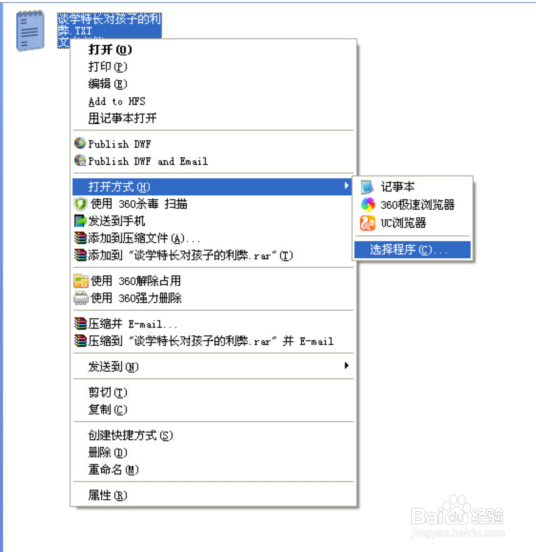
找到你刚刚保存的TXT格式文件,鼠标右键点击“打开方式”--“选择程序”。
![扫描的JPG格式文章如何转为可修改的Word格式]()
在出现的对话框中选择Word软件,然后点击确定。
![扫描的JPG格式文章如何转为可修改的Word格式]()
这样我们就转换成功了,在Word中你可以把乱码的地方修改下就可以了。
![扫描的JPG格式文章如何转为可修改的Word格式]() END
END




注意事项
- 由于OCR软件只是个识别文字的软件,会根据扫描的清晰度来决定文字的准确率,所以亲们在识别后还要是校对一下文字的,这个方法只是为了更方便更省时而已!
- 如果喜欢本作品可以点击下方的“收藏”和“关注”,也可以给我投上宝贵的一票。
- 如果喜欢可以点击右边的两个箭头图标分享给好友。
经验内容仅供参考,如果您需解决具体问题(尤其法律、医学等领域),建议您详细咨询相关领域专业人士。
作者声明:本篇经验系本人依照真实经历原创,未经许可,谢绝转载。
展开阅读全部