
![excel怎么一次性快速删除所有单元格中的内容]() 1
1![excel怎么一次性快速删除所有单元格中的内容]() 2
2![excel怎么一次性快速删除所有单元格中的内容]() 3
3![excel怎么一次性快速删除所有单元格中的内容]() 4
4![excel怎么一次性快速删除所有单元格中的内容]() 5
5![excel怎么一次性快速删除所有单元格中的内容]() 6
6![excel怎么一次性快速删除所有单元格中的内容]() 7
7


在使用excel处理数据时,我们经常会遇到需要删除内容的情况,如果只是删除表格中的某几个单元格内容倒还好,但是如果是要删除表格中大量的单元格内容,而且还保持表格原有的格式不改变,又该怎么办呢?
若是一个一个去删除那必然太过于麻烦,那如果想要一次性删除表格中所有单元格中的内容或大部分内容,具体我们又该如何去操作呢?

方法一:使用右键菜单
打开电脑,进入到我们的excel软件,然后开启我们需要删除数据的表格文档,在文档中找到我们需要删除的数据内容。
![excel怎么一次性快速删除所有单元格中的内容]()
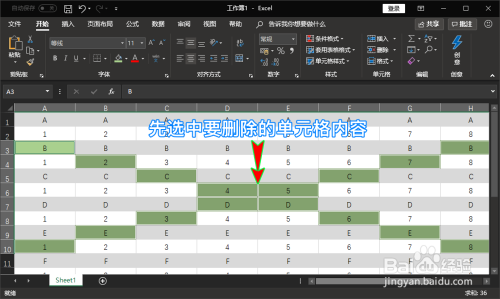
找到后,我们先选中这部分需要删除的数据,如果不是连续在一起的数据,可以按住键盘上的“ctrl”键来选取。
![excel怎么一次性快速删除所有单元格中的内容]()
要删除的数据选取完成后,我们点击鼠标右键,弹出右键菜单,在弹出的右键菜单中选择“清除内容”选项。
![excel怎么一次性快速删除所有单元格中的内容]()
点击“清除内容”之后,我们选中的表格内容就会一次性被清除了,而且表格原有的格式也不会被破坏,非常快捷。
![excel怎么一次性快速删除所有单元格中的内容]() END
END- 此文章未经授权抓取自百度经验


方法二:使用键盘按键
和方法一相同,我们先在表格文档中选中我们需要删除的单元格内容,同样的,对于不连续的单元格数据,可以按住键盘上的“ctrl”键来选择。
![excel怎么一次性快速删除所有单元格中的内容]()
选好要删除的数据后,我们不需要再去点击鼠标右键了,我们在电脑键盘上找到并按下“Delete”按键,注意不是“Backspace”按键。
![excel怎么一次性快速删除所有单元格中的内容]()
按下之后,我们可以发现被我们选中的单元格内容也都一次性被清除了,而且表格原有的格式也未发生改变,和“清除内容”的效果一样。至此,我们就轻松的一次性清除了表格文档中我们不想要的单元格内容了。
![excel怎么一次性快速删除所有单元格中的内容]() END
END


注意事项
- 使用键盘上的Delete键和使用右键菜单中的“清除内容”,在效果上是一样的;
- 注意是按下键盘上的“Delete”按键,而不是按下“Backspace”按键,使用“Backspace”按键只能删除某一个单元格中的内容。
经验内容仅供参考,如果您需解决具体问题(尤其法律、医学等领域),建议您详细咨询相关领域专业人士。
作者声明:本篇经验系本人依照真实经历原创,未经许可,谢绝转载。
展开阅读全部