
如何查看电脑的网络速度是不是千兆?
- 原创
- |
- 浏览:25735
- |
- 更新:
![如何查看电脑的网络速度是不是千兆?]() 1
![如何查看电脑的网络速度是不是千兆?]() 2
![如何查看电脑的网络速度是不是千兆?]() 3
![如何查看电脑的网络速度是不是千兆?]() 4
![如何查看电脑的网络速度是不是千兆?]() 5
![如何查看电脑的网络速度是不是千兆?]() 6
![如何查看电脑的网络速度是不是千兆?]() 7




电脑在网络上传输大的文档时,千兆的网速比百兆要快很多,如何查看自己的电脑是千兆还是百兆的呢?
方法/步骤
点击开始,windows 系统栏目下,选择控制面板。
![如何查看电脑的网络速度是不是千兆?]()
在控制面板界面,选择网络和共享中心选项。
![如何查看电脑的网络速度是不是千兆?]()
在网络和共享中心窗口,点击“以太网”蓝色字体。
![如何查看电脑的网络速度是不是千兆?]()
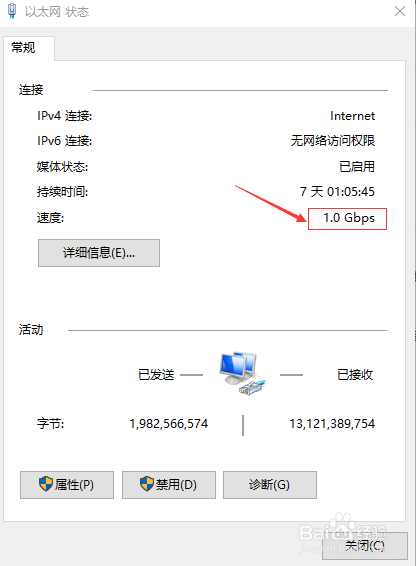
在弹出的以太网状态窗口中,查看常规栏目下的速度参数,此时看到到网速是否是1.0Gbps。
![如何查看电脑的网络速度是不是千兆?]()
若网速显示100Mbps,点击属性按钮。
![如何查看电脑的网络速度是不是千兆?]()
在弹出的以太网属性窗口中,点击配置按钮。
![如何查看电脑的网络速度是不是千兆?]()
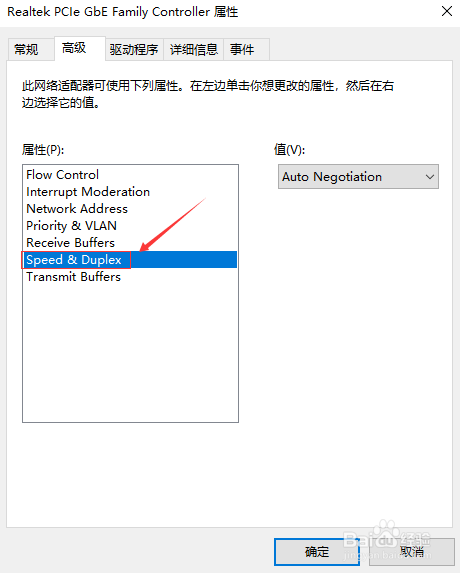
在弹出的窗口中,选择Speed & Duplex选项。
![如何查看电脑的网络速度是不是千兆?]()
在Speed & Duplex选项的右侧,值的栏位下面,点开下拉菜单,看看清单里面是否有1.0Gbps,若有请选中,或选择Auto Negotiation 自动协商。
![如何查看电脑的网络速度是不是千兆?]() END
- 此文章非法爬取自百度经验



经验内容仅供参考,如果您需解决具体问题(尤其法律、医学等领域),建议您详细咨询相关领域专业人士。
作者声明:本篇经验系本人依照真实经历原创,未经许可,谢绝转载。
展开阅读全部