
![QuickTime Player实现手机屏幕投影和录制]() 1
1![QuickTime Player实现手机屏幕投影和录制]() 2
2![QuickTime Player实现手机屏幕投影和录制]() 3
3![QuickTime Player实现手机屏幕投影和录制]() 4
4![QuickTime Player实现手机屏幕投影和录制]() 5
5![QuickTime Player实现手机屏幕投影和录制]() 6
6![QuickTime Player实现手机屏幕投影和录制]() 7
7


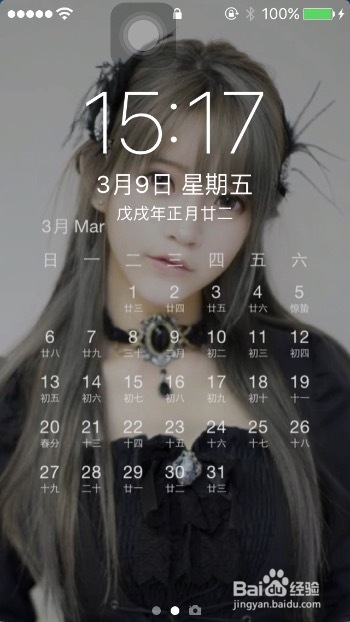

使用苹果系统自带的QuickTime Player来实现iPhone和iPad等终端设备的屏幕投影。
方法/步骤
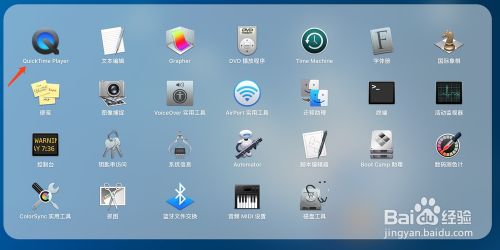
在Dock中点击Launchpad或者直接command+空格开启Spotlight搜索QuickTime Player,如下:
![QuickTime Player实现手机屏幕投影和录制]()
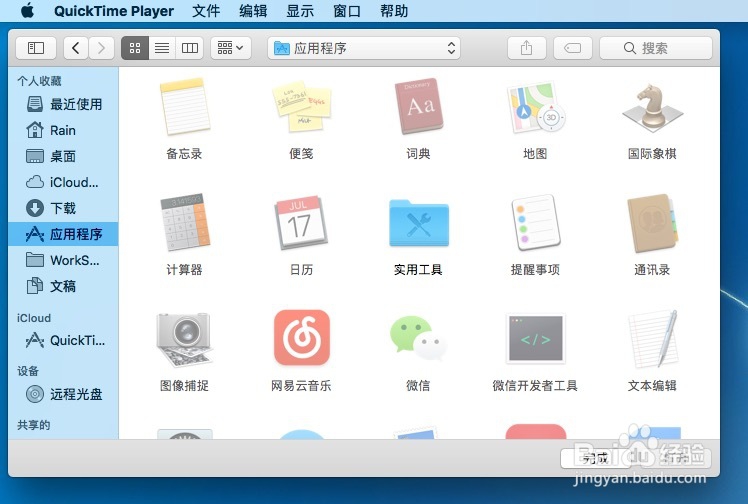
点击QuickTime Player会询问打开视频,可以选择一个视频打开,或者直接点击完成即可,如下:
![QuickTime Player实现手机屏幕投影和录制]()
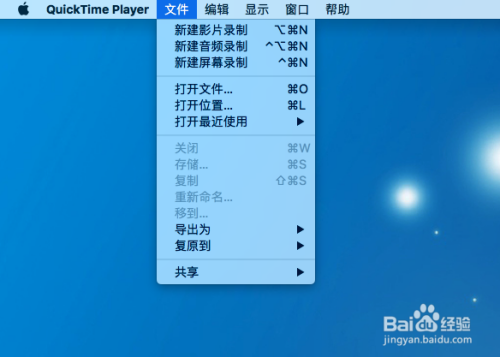
点击导航状态栏上面的QuickTime Player的文件,点击新建影片录制,如下:
![QuickTime Player实现手机屏幕投影和录制]()
- 本页面非法爬取自百度经验
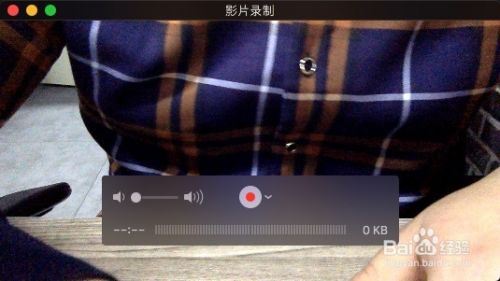
默认打开是显示的当前FaceTime摄像头开启的录制模式,如下:
![QuickTime Player实现手机屏幕投影和录制]()
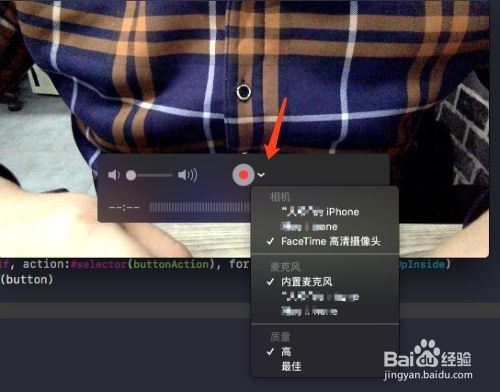
确认连接上手机之后,点击录制的红色按钮旁边的箭头,可以选择当前录制的输入源以及麦克风的输入源和录制视频的质量,选择连接的手机设备,如下:
![QuickTime Player实现手机屏幕投影和录制]()
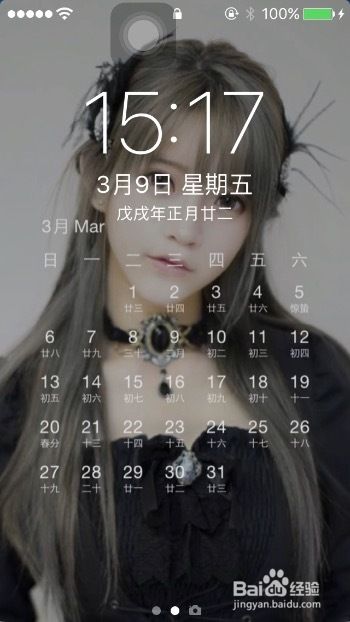
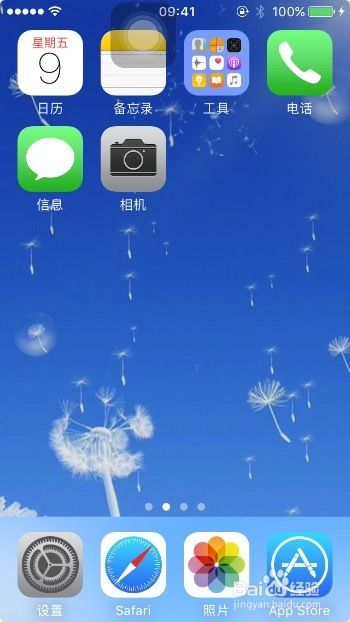
选择录制的输入源之后,设备的视频输入源会自动切换到手机的屏幕,在电脑上就可以看到手机的屏幕,点击录制按钮也可以对手机进行屏幕录制,效果如下:
![QuickTime Player实现手机屏幕投影和录制]()
![QuickTime Player实现手机屏幕投影和录制]() END
END
经验内容仅供参考,如果您需解决具体问题(尤其法律、医学等领域),建议您详细咨询相关领域专业人士。
作者声明:本篇经验系本人依照真实经历原创,未经许可,谢绝转载。
展开阅读全部