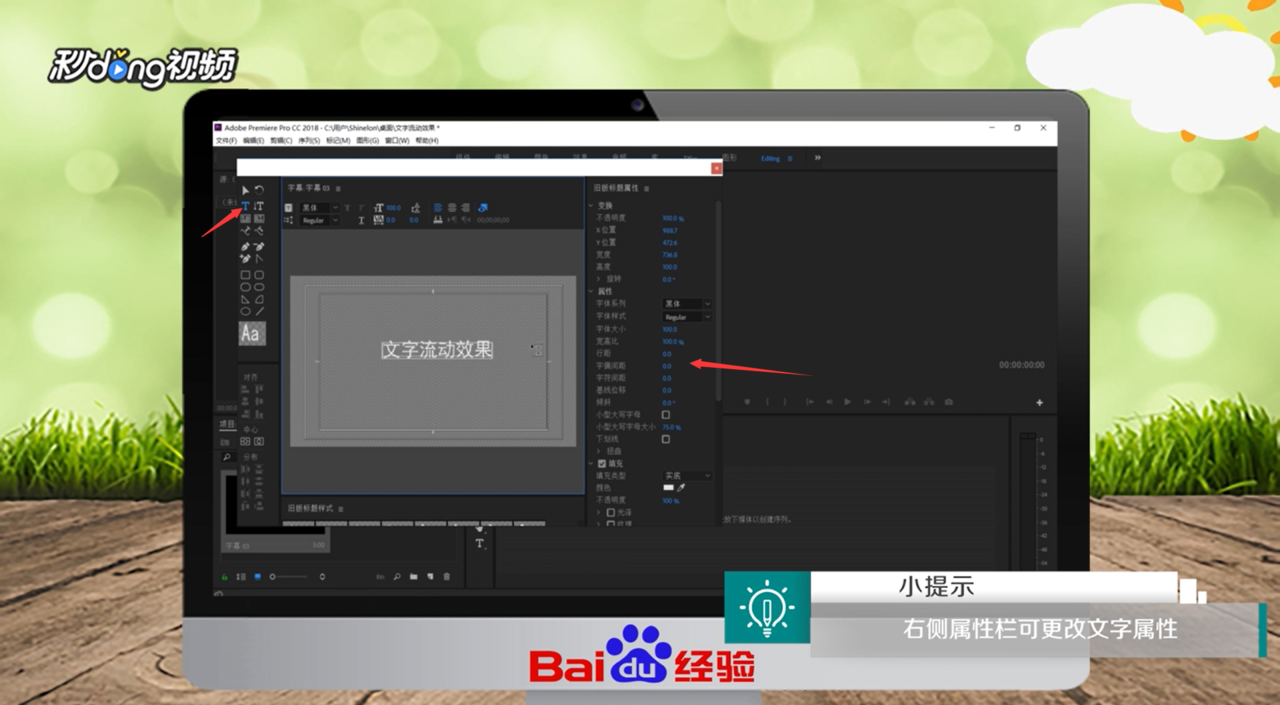
PR怎么设置视频文字流动效果
- 原创
- |
- 浏览:1292777
- |
- 更新:
61条相关视频

PR设置视频文字流动效果


PR怎么批量制作字幕

如何制作PPT圆环转动的动...


PPT内怎么让动画连续播放


PPT自定义动画如何设置?


PPT内怎么让多个动画同时...

PPT绘制喷溅效果的彩色墨...

如何使用PPT制作按钮交互...


在PPT中如何让多个动画同...

ppt幻灯片怎么给文字设置...

加载更多~
260241人看了这个视频
![PR怎么设置视频文字流动效果]() 1
1![PR怎么设置视频文字流动效果]() 2
2![PR怎么设置视频文字流动效果]() 3
3![PR怎么设置视频文字流动效果]() 4
4![PR怎么设置视频文字流动效果]() 5
5![PR怎么设置视频文字流动效果]() 6
6
61条相关视频
PR设置视频文字流动效果
PR怎么批量制作字幕
如何制作PPT圆环转动的动...
PPT内怎么让动画连续播放
PPT自定义动画如何设置?
PPT内怎么让多个动画同时...
PPT绘制喷溅效果的彩色墨...
如何使用PPT制作按钮交互...
在PPT中如何让多个动画同...
ppt幻灯片怎么给文字设置...