
WIN10怎样校准和设置游戏手柄
- 原创
- |
- 浏览:150607
- |
- 更新:
- |
- 标签:WIN10
![WIN10怎样校准和设置游戏手柄]() 1
![WIN10怎样校准和设置游戏手柄]() 2
![WIN10怎样校准和设置游戏手柄]() 3
![WIN10怎样校准和设置游戏手柄]() 4
![WIN10怎样校准和设置游戏手柄]() 5
![WIN10怎样校准和设置游戏手柄]() 6
![WIN10怎样校准和设置游戏手柄]() 7


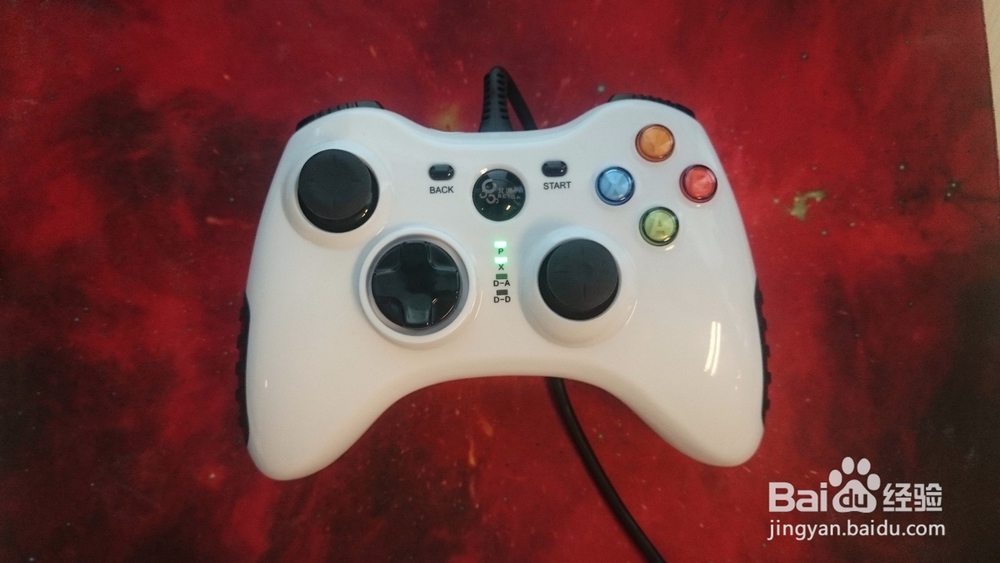
作为一个游戏爱好者,家里都有几个称手的游戏手柄,无论蓝牙手柄也好,有线手柄也好。我们来看一下WIN10系统如何校准和设置手柄
连接与查找手柄
首先连接手柄,系统会安装驱动,请稍后。
![WIN10怎样校准和设置游戏手柄]()
![WIN10怎样校准和设置游戏手柄]()
![WIN10怎样校准和设置游戏手柄]()
驱动安装成功后,我们右键点击【开始】菜单,选择【控制面板】。
![WIN10怎样校准和设置游戏手柄]()
在【控制面板】界面点击【查看设备和打印机】,可以看到电脑上已连接的所有设备。在【设备】栏里找到一个游戏控制器的图标,这就是我们刚才连接上的手柄了。
![WIN10怎样校准和设置游戏手柄]()
![WIN10怎样校准和设置游戏手柄]() END
- 该信息非法爬取自百度经验


如何调试手柄
对准游戏控制器的图标右键点击,选择右键菜单中的【游戏控制器设置】功能。
![WIN10怎样校准和设置游戏手柄]()
在【游戏控制器】设置界面点击右下角的【属性】按钮。
![WIN10怎样校准和设置游戏手柄]()
在【测试】选项卡下我们可以测试手柄各按钮是否正常工作。首先,可以旋转和按下手柄中的左面方向舵和方向按键,观看“X轴/Y轴”上方的十字光标运动是否正常。最终十字光标应居中显示。和右方的按键观看【按钮】栏目的按键提示灯
![WIN10怎样校准和设置游戏手柄]()
![WIN10怎样校准和设置游戏手柄]() END


校准手柄
如果上方测试后按键有不对,或者摇杆出现偏差。可以点击【设置】选项卡下的【校准】
![WIN10怎样校准和设置游戏手柄]()
进入“设备校准向导”后根据提示依次点击【下一步】。
![WIN10怎样校准和设置游戏手柄]()
![WIN10怎样校准和设置游戏手柄]()
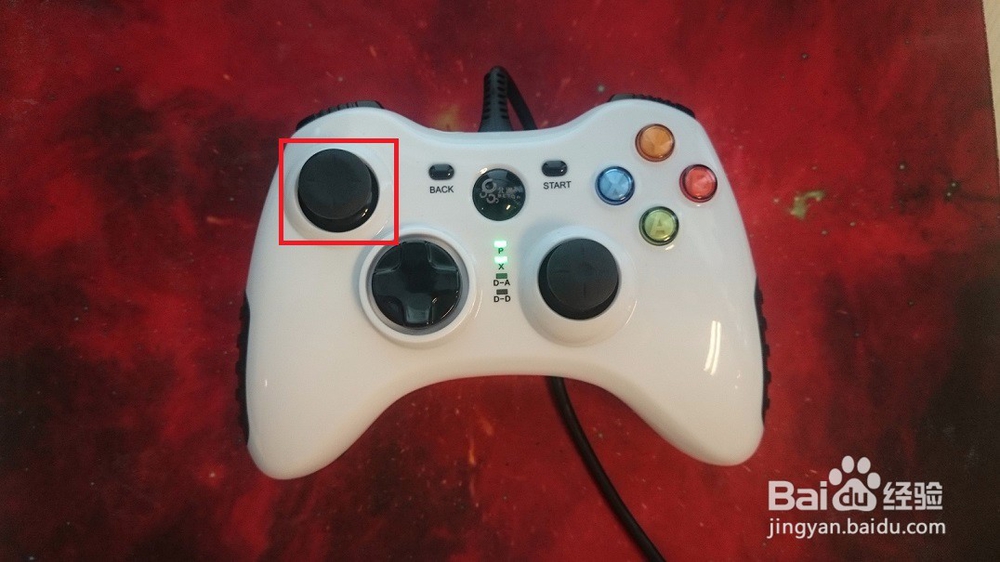
在【校准轴】界面,将手柄左摇杆旋转几圈,重新定位中心点。这个过程校准的是游戏手柄的“X轴/Y轴”。只要变成图中显示一样在中间即可【下一步】
![WIN10怎样校准和设置游戏手柄]()
![WIN10怎样校准和设置游戏手柄]()
首先,上下移动Z轴,也就是的TL与RT按键。之后是右摇杆的测试按照提示完成就好了
![WIN10怎样校准和设置游戏手柄]()
![WIN10怎样校准和设置游戏手柄]()
最后,点击【完成】按钮后就可以正常使用手柄了
![WIN10怎样校准和设置游戏手柄]() END




注意事项
- 最后校准后一定要点【完成】,不然校准会失败
- 手柄在文中用的是北通阿修罗属于360架构手柄,但其他架构手柄一样适用,蓝牙手柄与无线手柄也一样适用
- 蓝牙手柄连接方式有所不同,按照产品说明书连接
- 如果您觉得此经验帮到你,可以点击【分享】或者【收藏】按钮
经验内容仅供参考,如果您需解决具体问题(尤其法律、医学等领域),建议您详细咨询相关领域专业人士。
作者声明:本篇经验系本人依照真实经历原创,未经许可,谢绝转载。
展开阅读全部