
Premiere如何制作分屏放大的视频效果?
- 原创
- |
- 浏览:499
- |
- 更新:
![Premiere如何制作分屏放大的视频效果?]() 1
1![Premiere如何制作分屏放大的视频效果?]() 2
2![Premiere如何制作分屏放大的视频效果?]() 3
3![Premiere如何制作分屏放大的视频效果?]() 4
4![Premiere如何制作分屏放大的视频效果?]() 5
5![Premiere如何制作分屏放大的视频效果?]() 6
6![Premiere如何制作分屏放大的视频效果?]() 7
7




今天介绍一下用Premiere如何制作分屏放大的视频效果。

方法/步骤
打开PR软件,导入四段视频素材,拖放到轨道上。
![Premiere如何制作分屏放大的视频效果?]()
点击新建项-颜色遮罩,选择需要的颜色。
![Premiere如何制作分屏放大的视频效果?]()
同时选中四段视频,在效果面板中找到变换效果,双击套用。
![Premiere如何制作分屏放大的视频效果?]()
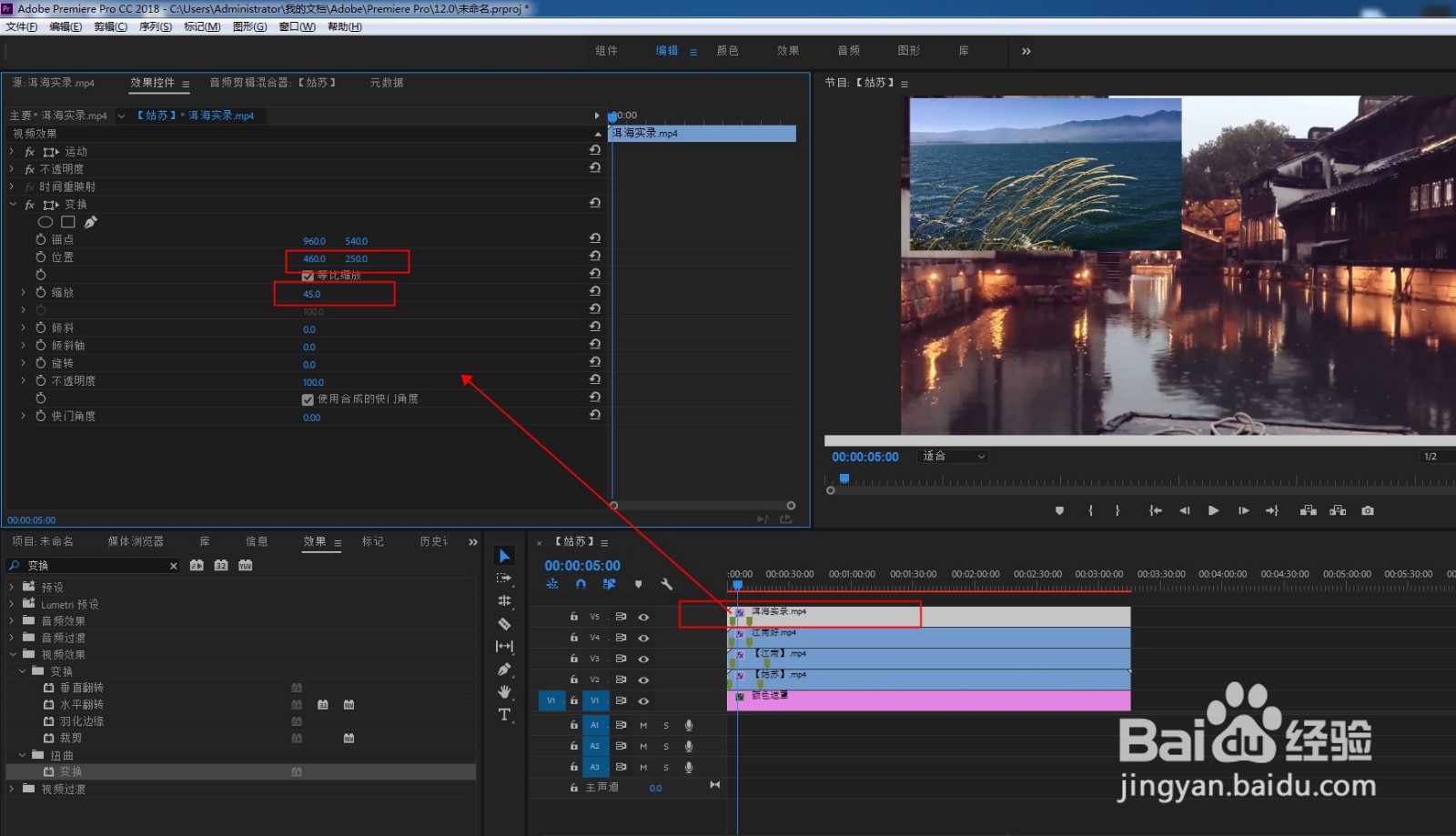
选中第一个视频,打开效果控件,缩放比例设置到45%,调整位置参数。将视频放到左上角。
其它三个视频也是一样调整参数,排列好。
![Premiere如何制作分屏放大的视频效果?]()
![Premiere如何制作分屏放大的视频效果?]()
选中第一个视频,添加投影效果。调整参数,给视频做一层阴影。
复制投影效果,粘贴到其它三个视频上。
![Premiere如何制作分屏放大的视频效果?]()
![Premiere如何制作分屏放大的视频效果?]()
选第一个视频,在位置喝捧和缩放上打离低侨塑屈关键帧。
时间线前进一段再打上关键帧,将这组关键帧还原成原始参数。
![Premiere如何制作分屏放大的视频效果?]()
点击播放,即可看到左上角视频窗口,随着时间推移慢慢放大占满整个窗口。
最后按ctrl+m导出视频即可。
![Premiere如何制作分屏放大的视频效果?]() END
END- 此文章未经授权抓取自百度经验


经验内容仅供参考,如果您需解决具体问题(尤其法律、医学等领域),建议您详细咨询相关领域专业人士。
作者声明:本篇经验系本人依照真实经历原创,未经许可,谢绝转载。
展开阅读全部