
mysql怎么配置环境变量?
- 原创
- |
- 浏览:25579
- |
- 更新:
![mysql怎么配置环境变量?]() 1
1![mysql怎么配置环境变量?]() 2
2![mysql怎么配置环境变量?]() 3
3![mysql怎么配置环境变量?]() 4
4![mysql怎么配置环境变量?]() 5
5![mysql怎么配置环境变量?]() 6
6![mysql怎么配置环境变量?]() 7
7




mysql怎么配置环境变量?
小伙伴们知道mysql怎么配置环境变量吗?今天小编就来讲解mysql配置环境变量教程攻略,感兴趣的快跟小编一起来看看吧,希望能够帮助到大家呢。
方法/步骤
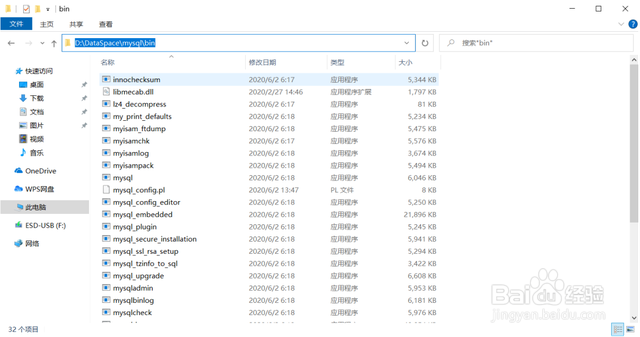
找到MySQL的安装路径。
![mysql怎么配置环境变量?]()
右击此电脑选择“属性”。
![mysql怎么配置环境变量?]()
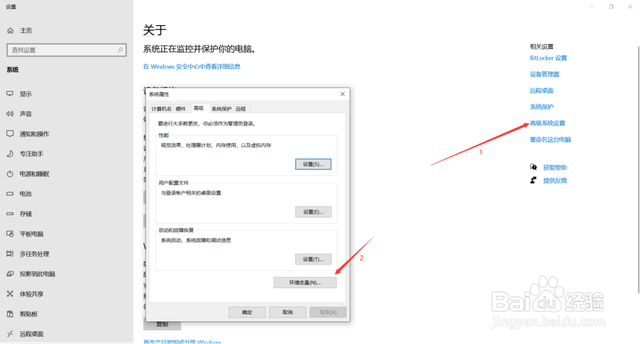
先点击“高级系统设置”,再点击“环境变量”。
![mysql怎么配置环境变量?]()
在“系统变量”中选择“Path”,点击“编辑”。
![mysql怎么配置环境变量?]()
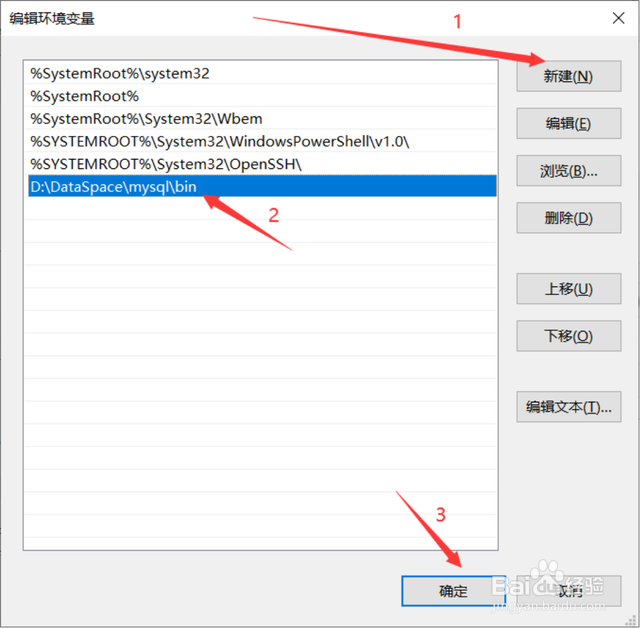
点击“新建”,将MySQL的安装路径添加上去,之后点击“确定”。
![mysql怎么配置环境变量?]()
直接点击“确定”。
![mysql怎么配置环境变量?]()
![mysql怎么配置环境变量?]()
- 此文章非法爬取自百度经验
验证环境变量是否配置好,按下“window+R”键 弹出运行框,输入“cmd”进入window命令行。
![mysql怎么配置环境变量?]()
输入“mysql -u root -p”按下回车。
![mysql怎么配置环境变量?]()
输入密码,按下“Enter键(回车键)”,出现下面界面则是已经配置成功。
![mysql怎么配置环境变量?]() END
END



经验内容仅供参考,如果您需解决具体问题(尤其法律、医学等领域),建议您详细咨询相关领域专业人士。
作者声明:本篇经验系本人依照真实经历原创,未经许可,谢绝转载。
展开阅读全部