
如何使用PS制作一张飞机的GIF图片
- 原创
- |
- 浏览:821
- |
- 更新:
61条相关视频

如何使用ps制GIF图片


如何简单快速制作一个微信...


微信公众号上传GIF和GIF图...


教你如何亲手DIY微信引导...


如何在微信公众号文章里加...

微信公众号历史消息怎么设...

微信公众号自定义菜单教程

微信公众号子菜单怎么添加...

微信公众号的页面模版设置


微信公众平台如何每天不止...
加载更多~
31387人看了这个视频
![如何使用PS制作一张飞机的GIF图片]() 1
![如何使用PS制作一张飞机的GIF图片]() 2
![如何使用PS制作一张飞机的GIF图片]() 3
![如何使用PS制作一张飞机的GIF图片]() 4
![如何使用PS制作一张飞机的GIF图片]() 5
![如何使用PS制作一张飞机的GIF图片]() 6
![如何使用PS制作一张飞机的GIF图片]() 7


PS作为一款位图软件,它能支持许多格式的图片。其中就有一种GIF格式的图片,可以使用PS软件制作出来。下面小编就教大家如何使用PS制作飞机的GIF图片,希望能帮助到大家。
方法/步骤
打开PS软件找到飞机图片,进行抠图。把它保存为透明背景的飞机图片。这里就不说抠图过程了。着重教大家制作GIF图片的过程。如下图所示:
![如何使用PS制作一张飞机的GIF图片]()
新建一张白色背景的图层(稍微把图层的宽和高建大点),然后确定。如下图所示:
![如何使用PS制作一张飞机的GIF图片]()
把抠好的透明背景的飞机移到新建的白色背景上面。如下图所示:
![如何使用PS制作一张飞机的GIF图片]()
找到"窗口”菜单单机它,再找到“时间轴”命令单机它。会出现如下图示所示:
![如何使用PS制作一张飞机的GIF图片]()
在底部找到创建视频时间轴单击它,选择创建帧动画。如下图所示:
![如何使用PS制作一张飞机的GIF图片]()
- 此文章非法爬取自百度经验
按住Alt+鼠标单机不松手,进行复制(我这里复制了三张)。如下图所示:
![如何使用PS制作一张飞机的GIF图片]()
点击底部复制新图层。如下图所示:
![如何使用PS制作一张飞机的GIF图片]()
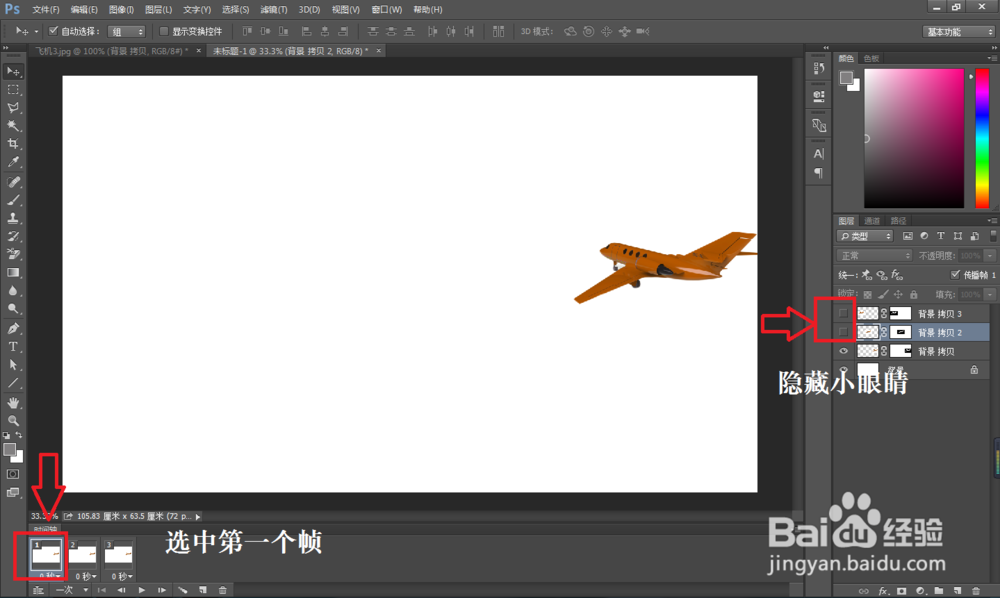
选中第一个帧,然后再右下方找到隐藏上方两个小眼睛。如下图所示:
![如何使用PS制作一张飞机的GIF图片]()
以此类推,选中第二个帧,然后再右下方找到隐藏其它两个小眼睛。如下图所示:
![如何使用PS制作一张飞机的GIF图片]()
选中第三个帧,然后再右下方找到隐藏下方两个小眼睛。如下图所示:
![如何使用PS制作一张飞机的GIF图片]()
根据需要设置参数。如下图所示:
![如何使用PS制作一张飞机的GIF图片]()
单机开始图标,制作飞机的GIF图标就完成了。
![如何使用PS制作一张飞机的GIF图片]() END




经验内容仅供参考,如果您需解决具体问题(尤其法律、医学等领域),建议您详细咨询相关领域专业人士。
作者声明:本篇经验系本人依照真实经历原创,未经许可,谢绝转载。
展开阅读全部