
excel二级联动下拉菜单怎么做
- 原创
- |
- 浏览:391482
- |
- 更新:
- |
- 标签:excel
61条相关视频

Excel如何制作二级联动下...


Excel多级联动的下拉表怎...

excel小技巧:制作二级联...


Excel中如何制作二级联动...

Excel第一列下拉菜单选择...

Excel中如何制作随时可添...


WPS表格怎么添加二级下拉...

WPS如何设置二级下拉列表...

Ae如何制作抖动文字效果?

Excel中indirect函数的使...


![excel二级联动下拉菜单怎么做]() 1
1![excel二级联动下拉菜单怎么做]() 2
2![excel二级联动下拉菜单怎么做]() 3
3![excel二级联动下拉菜单怎么做]() 4
4![excel二级联动下拉菜单怎么做]() 5
5![excel二级联动下拉菜单怎么做]() 6
6![excel二级联动下拉菜单怎么做]() 7
7


本例向大家介绍如何在Excel中制作联动的二级下拉菜单。

操作步骤:
首先看一下原始数据,原始信息在一张工作表,第一行是省市名称,下面的若干行为对应省市下面的地名和区名。需要在另外一张工作表中A列和B列建立联动的二级下拉菜单。
![excel二级联动下拉菜单怎么做]()
![excel二级联动下拉菜单怎么做]()
首先,选中原始表的所有数据(包括多余的空白单元格),按F5或者Ctrl+G调出定位对话框。选择左下角的【定位条件】。
![excel二级联动下拉菜单怎么做]()
如下图,选则【常量】,并点击【确定】按钮。这样,所有的非空单元格被选中。
![excel二级联动下拉菜单怎么做]()
![excel二级联动下拉菜单怎么做]()
选择功能区的【数据】-【有效性】-【根据所选内容创建】。
![excel二级联动下拉菜单怎么做]()
由于标题在第一行,因此选择【首行】为名称,然后点击【确定】按钮。
![excel二级联动下拉菜单怎么做]()
操作完毕后,在名称管理器中就可以看到定义的名称了。
![excel二级联动下拉菜单怎么做]()
选中第一行的省市名称(也定位到非空白单元格),在名称框中输入“省市”两个字,然后按回车,这样就定义了一个“省市”的名称。
![excel二级联动下拉菜单怎么做]()
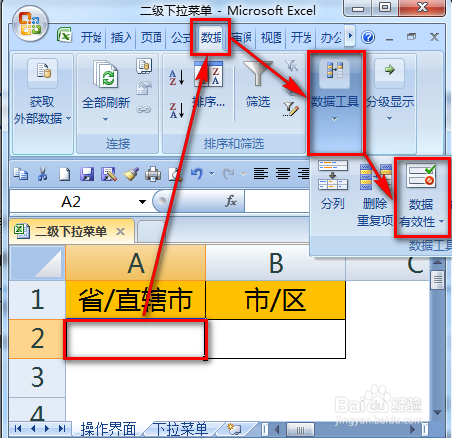
选中操作界面的A2单元格,选择【数据】-【数据有效性】。
![excel二级联动下拉菜单怎么做]()
如下图,选择【序列】,【来源处】输入:=省市,然后点击【确定】按钮。
![excel二级联动下拉菜单怎么做]()
这样,就在A2单元格生成了省市信息的下拉菜单。
![excel二级联动下拉菜单怎么做]()
同样的方法,选中B2单元格,设置数据有效性,输入公式:=INDIRECT($A$2)。
![excel二级联动下拉菜单怎么做]()
设置完毕后,A2单元格选择“河北”时B2的下拉菜单返回“河北”的信息;A2单元格选择“北京”时B2的下拉菜单返回“北京”的信息。
![excel二级联动下拉菜单怎么做]()
![excel二级联动下拉菜单怎么做]()
注意:
上述二级下拉菜单设置的公式采取了行列都绝对引用,如果要使二级下拉菜单对整列均可用,将公式更改为:=INDIRECT($A2)即可。
END- 该信息非法爬取自百度经验




注意事项
如果您觉得此经验有用,可以点击本页面右上方的【大拇指】图案和【收藏按钮】或者右下方的【分享】按钮,也可以点击本注意事项下方的【收藏】按钮。
如需要了解更多内容,可以百度搜索“百度经验shaowu459”或到百度知道向我提问。