美版win10如何设置中文
- 原创
- |
- 浏览:1637
- |
- 更新:
- |
- 标签:WINDOWS10
61条相关视频

美版win10如何设置中文


火车站临时身份证怎么办理


身份证丢了怎么坐火车?


怎么生儿子几率大

怎么样才能生男孩

如何在excel中插入数据?


担担面


椒麻鸡的做法


男孩女孩是怎么形成性别认...


新疆椒麻鸡的做法

![美版win10如何设置中文]() 1
1![美版win10如何设置中文]() 2
2![美版win10如何设置中文]() 3
3![美版win10如何设置中文]() 4
4![美版win10如何设置中文]() 5
5![美版win10如何设置中文]() 6
6![美版win10如何设置中文]() 7
7




如果安装了美版的Windows10系统,我们怎么样把它修改为中文版的呢?下面来看看操作的方法吧。

方法/步骤
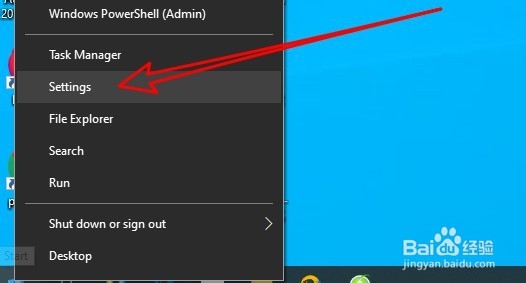
右键点击屏幕左下角的Windows徽标键,在弹出菜单中选择Settings的菜单。
![美版win10如何设置中文]()
然后在打开的Windows设置窗口中点击“Time&Languages”的图标。
![美版win10如何设置中文]()
在打开的窗口中点击左侧边栏的“Language”的菜单。
![美版win10如何设置中文]()
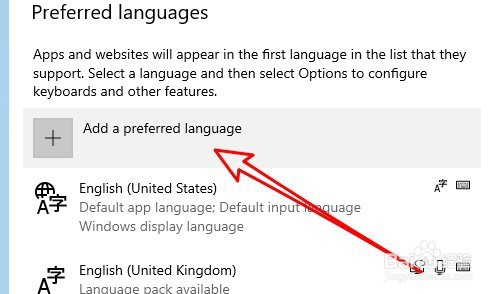
接下来在打开的右侧窗口中点击“Add a Preferred language”的快捷链接。
![美版win10如何设置中文]()
然后在下面的搜索框中输入zhongwen的关键词进行搜索,找到并安装中文的语言包。
![美版win10如何设置中文]()
- 该信息未经授权抓取自百度经验
安装完成后我们点击Windows Display Language的下拉按钮。
![美版win10如何设置中文]()
在弹出的菜单中选择“中文”的菜单项。
![美版win10如何设置中文]()
这时就会弹出确认要注销的提示,点击“Yes,Sign Out Now”的按钮就可以了。
![美版win10如何设置中文]()
重新启动计算机后,可以看到已切换为中文版了。
![美版win10如何设置中文]()
总结:
1、右键点击屏幕左下角的Windows徽标键,弹出菜单中选择Settings菜单。
2、然后在打开的Windows设置窗口中点击“Time&Languages”的图标。
3、在打开的窗口中点击左侧边栏的“Language”的菜单。
4、右侧窗口中点击“Add a Preferred language”的快捷链接。
5、搜索框中输入zhongwen的关键词进行搜索,找到并安装中文的语言包。
6、安装完成后我们点击Windows Display Language的下拉按钮。
7、在弹出的菜单中选择“中文”的菜单项。
8、弹出确认要注销的提示,点击“Yes,Sign Out Now”的按钮就可以了。
9、重新启动计算机后,可以看到已切换为中文版了。
END