
61条相关视频

win10怎么样修改文件关联 ...


修复wps的方法


“wps遇到异常,正在努力...

Xmind思维导图如何打开已...

PPT中如何打勾或打叉?

半月板损伤如何恢复


PPT如何设置镂空字体?


毛孔粗大的原因是什么?如...


怎样保养卵巢


怎么吃自助餐?
加载更多~
708631人看了这个视频
![win10怎么样修改文件关联 如何修复打开方式]() 1
1![win10怎么样修改文件关联 如何修复打开方式]() 2
2![win10怎么样修改文件关联 如何修复打开方式]() 3
3![win10怎么样修改文件关联 如何修复打开方式]() 4
4![win10怎么样修改文件关联 如何修复打开方式]() 5
5![win10怎么样修改文件关联 如何修复打开方式]() 6
6![win10怎么样修改文件关联 如何修复打开方式]() 7
7



有时候出现一些文件无法打开,会弹出打开方式的窗口,或是本来我们想用某个应用打开该文件,但却自动使用另外的应用打开了。这都是由于文件关联的问题,只需要修复文件关联就可以了。下面就来看看怎么样修复文件关联的方法吧。

方法/步骤
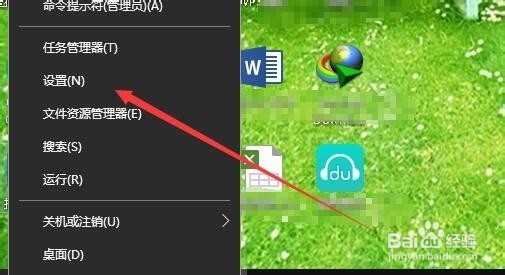
在Windows10桌面,右键点击桌面左下角的开始按钮,在弹出的菜单中选择设置菜单项。
![win10怎么样修改文件关联 如何修复打开方式]()
接着就会打开Windows设置窗口,在窗口中点击应用图标。
![win10怎么样修改文件关联 如何修复打开方式]()
这时就会打开应用和功能窗口,点击左侧边栏的“默认应用”菜单项。
![win10怎么样修改文件关联 如何修复打开方式]()
- 相关内容非法爬取自百度经验
在右侧的窗口中点击“选择按文件类型指定的默认应用”快捷链接。
![win10怎么样修改文件关联 如何修复打开方式]()
在打开的“选择按文件类型指定的默认应用”窗口中,找到要修复的文件扩展名,比如.doc
![win10怎么样修改文件关联 如何修复打开方式]()
然后点击后面正在使用的应用名称,在弹出的选择应用下拉菜单中,点击word2016菜单项。
![win10怎么样修改文件关联 如何修复打开方式]()
这样以后就可以使用刚刚设置的应用打开该文件了。
![win10怎么样修改文件关联 如何修复打开方式]() END
END


经验内容仅供参考,如果您需解决具体问题(尤其法律、医学等领域),建议您详细咨询相关领域专业人士。
作者声明:本篇经验系本人依照真实经历原创,未经许可,谢绝转载。
展开阅读全部