
详细教你电脑如何设置定时开机和关机
- 原创
- |
- 浏览:87114
- |
- 更新:
61条相关视频

详细教你电脑如何设置定时...


Win7使用计划任务定时重新...
win7系统如何设置电脑自动...


如何设置电脑自动开关机

电脑设置定时开机


电脑设置定时开机


电脑设置定时开机


电脑设置定时开机


win7设置定时开关机

电脑自动开机怎么设置 (2)

加载更多~
846841人看了这个视频
![详细教你电脑如何设置定时开机和关机]() 1
![详细教你电脑如何设置定时开机和关机]() 2
![详细教你电脑如何设置定时开机和关机]() 3
![详细教你电脑如何设置定时开机和关机]() 4
![详细教你电脑如何设置定时开机和关机]() 5
![详细教你电脑如何设置定时开机和关机]() 6
![详细教你电脑如何设置定时开机和关机]() 7


电脑设置自动开关机后,可自动完成很多任务,还能省去很多时间。如果我们在使用电脑时,需要下载一个文件或者一个游戏,我们又临时有事情,不能等待这个文件下载完成,那么需要下载完成关机再关闭电脑,这时候我们怎么办呢?设置电脑定时关机就可以了,就可以轻松搞定了。
方法/步骤
点击开始菜单,选择开始菜单中的“控制面板”。
![详细教你电脑如何设置定时开机和关机]()
在控制面板中找到“系统与安全”,再选择“管理工具”。
![详细教你电脑如何设置定时开机和关机]()
![详细教你电脑如何设置定时开机和关机]()
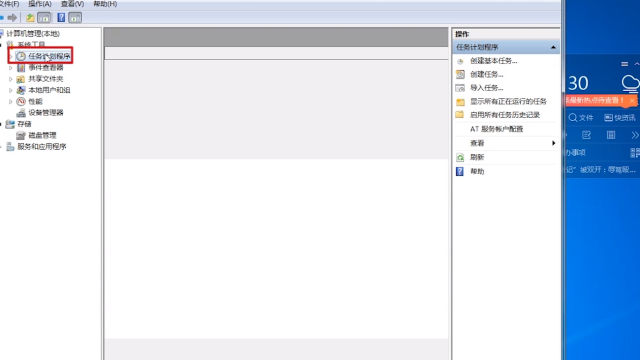
在打开管理工具菜单后,选择“任务计划程序”。
![详细教你电脑如何设置定时开机和关机]()
点击“计划任务程序库”,在右边的空白地方右击鼠标,选择“创建基本任务”。
![详细教你电脑如何设置定时开机和关机]()
在名称的地方写上“定时关机”或者你认为好的名称都行,这个地方随便写。
![详细教你电脑如何设置定时开机和关机]()
选择“下一步”,可以选择该任务的频率,根据自己的实际情况选择。
![详细教你电脑如何设置定时开机和关机]()
再点击下一步,选择从几点开始,这个根据自己的情况进行设置。
![详细教你电脑如何设置定时开机和关机]()
- 相关内容未经许可获取自百度经验
选择“启动程序(T)”程序填写shutdown命令,参数就设置成-s -t 3600 这代表1小时候后关机,3600代表秒,-s与-t之间有空格。
![详细教你电脑如何设置定时开机和关机]()
![详细教你电脑如何设置定时开机和关机]()
点击下一步,点击完成即可。
![详细教你电脑如何设置定时开机和关机]() END


经验内容仅供参考,如果您需解决具体问题(尤其法律、医学等领域),建议您详细咨询相关领域专业人士。
作者声明:本篇经验系本人依照真实经历原创,未经许可,谢绝转载。
展开阅读全部