
ps photoshop cs5下载与安装教程
- 原创
- |
- 浏览:7955
- |
- 更新:
- |
- 标签:photoshop
![ps photoshop cs5下载与安装教程]() 1
![ps photoshop cs5下载与安装教程]() 2
![ps photoshop cs5下载与安装教程]() 3
![ps photoshop cs5下载与安装教程]() 4
![ps photoshop cs5下载与安装教程]() 5
![ps photoshop cs5下载与安装教程]() 6
![ps photoshop cs5下载与安装教程]() 7


使用该软件的人非常多,在下载与安装总是遇到非常多的问题。在这里,我来说说怎么安装32位的cs5版本的方法,而事实上,64位的安装方法也是一样的。
方法/步骤
下载软件,如图。
![ps photoshop cs5下载与安装教程]()
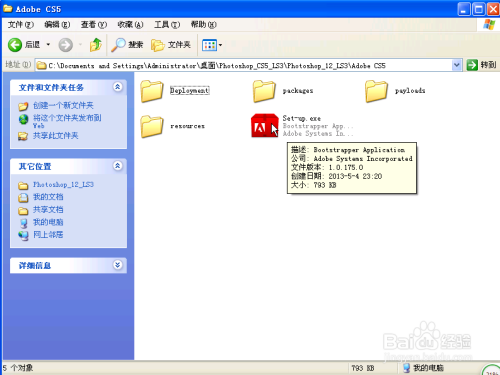
解压软件后,点击set-up进行安装。 在这里,注意的是有可能出现一个提示框,主要是说系统处于挂起状态。这时我建议大家重启在重新安装。不重启就点击忽略并继续吧。
![ps photoshop cs5下载与安装教程]()
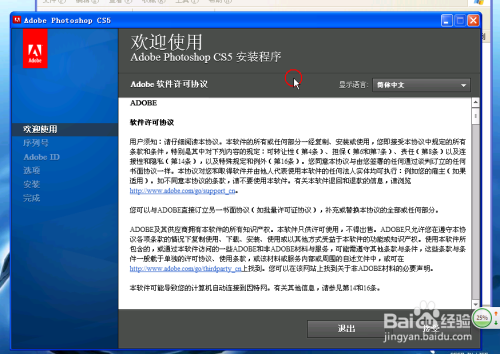
选择需要的语言,一般都是简体中文
![ps photoshop cs5下载与安装教程]()
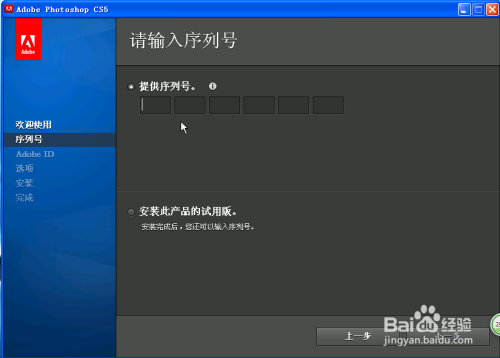
输入序列号,序列号得到的方法有很多,购买、百度搜,我的是生成的。
![ps photoshop cs5下载与安装教程]()
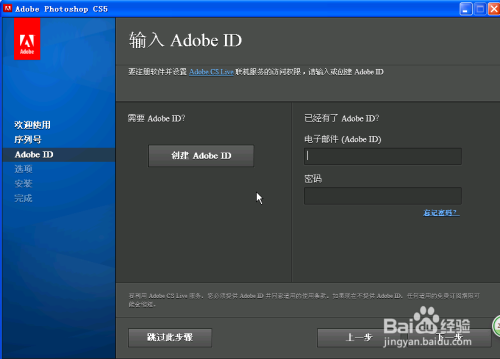
创建ID,没有ID的输入自己的邮箱和密码,这个国内邮箱也是可以的。 以前注册过的就直接登陆吧
![ps photoshop cs5下载与安装教程]()
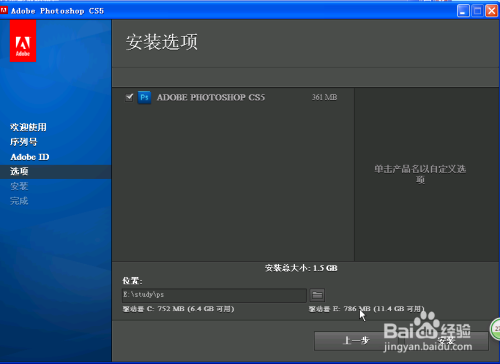
选择路径,建议不要安装在C盘
![ps photoshop cs5下载与安装教程]()
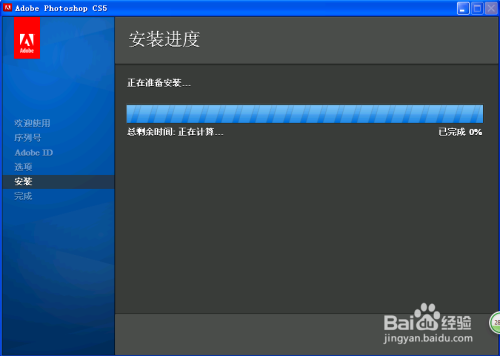
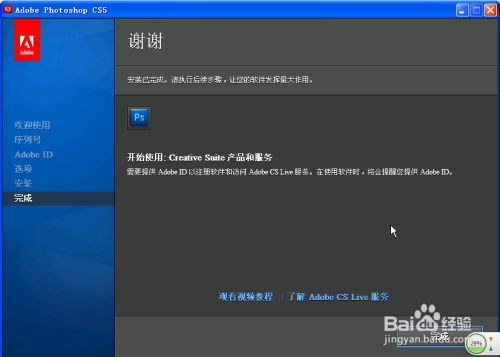
现在就是在安装中了,直到安装完成。
![ps photoshop cs5下载与安装教程]()
![ps photoshop cs5下载与安装教程]()
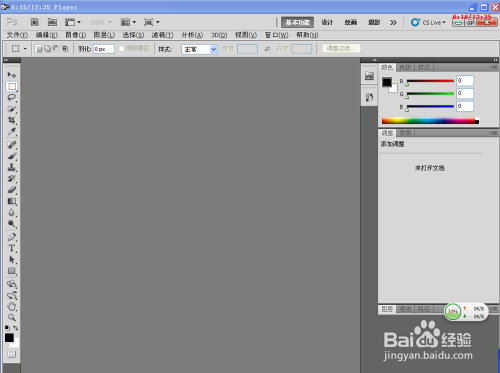
这个就是photoshop cs5的界面
![ps photoshop cs5下载与安装教程]()
- 本页面未经许可获取自百度经验
CS5版本的是兼容32位和64位的,也即是你可以在32位和64位安装这个软件。
END

注意事项
有时候会安装失败,这个最好是在安装前重启电脑。
最好不要安装在C盘,这会影响系统运行速度。
有些朋友会出现序列号失效的问题,这个问题大家可以自己百度一下。当然,也可以看看我提供的参考资料。
在创建ID时,如果你总是创建不了,那不妨关闭你的防火墙或者杀毒软件试试
经验内容仅供参考,如果您需解决具体问题(尤其法律、医学等领域),建议您详细咨询相关领域专业人士。
作者声明:本篇经验系本人依照真实经历原创,未经许可,谢绝转载。
展开阅读全部