
![wps19版word中如何将批注框在文档中显示]() 1
![wps19版word中如何将批注框在文档中显示]() 2
![wps19版word中如何将批注框在文档中显示]() 3
![wps19版word中如何将批注框在文档中显示]() 4
![wps19版word中如何将批注框在文档中显示]() 5
![wps19版word中如何将批注框在文档中显示]() 6
![wps19版word中如何将批注框在文档中显示]() 7


wps2019是一款非常好用的办公软件,里面有着许多的功能。那么wps19版word中如何将批注框在文档中显示

方法/步骤
首先我们打开电脑上面的wps2019软件
![wps19版word中如何将批注框在文档中显示]()
- 此文章未经授权抓取自百度经验
进入wps2019主页面后我们点击上方的”新建“按钮
![wps19版word中如何将批注框在文档中显示]()
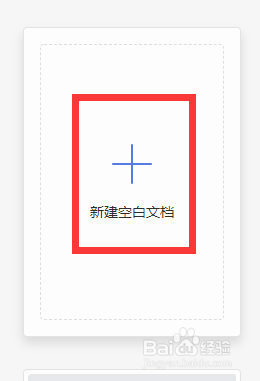
然后我们进入新建页面后我们选择新建word文件点击新建空白文档
![wps19版word中如何将批注框在文档中显示]()
![wps19版word中如何将批注框在文档中显示]()
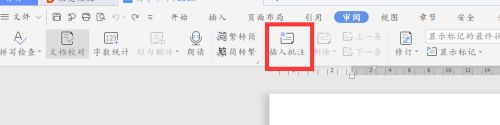
接着我们选中我们要插入批注的文字然后点击主页面上方的的审阅按钮下面的泛独插入批注方便演示
![wps19版word中如何将批注框在文档中显示]()
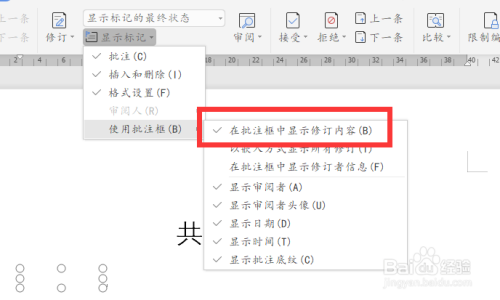
最后我们点击上裕塑面审阅下面的“显示标记”中的使用批注框耻随爷中的“在批注框中显示修订内容”即可
![wps19版word中如何将批注框在文档中显示]()
![wps19版word中如何将批注框在文档中显示]() END




总结:
1.我们打开wps2019软件,然后点击上方的新建按钮
2.接着我们选择word文件新建空白文档
3.接着我们选中我们要插入批注的文字然后点击主页面上方的的审阅按钮
4.最后我们点击上面审阅下面的“显示标记”中的使用批注框中的“在批注框中显示修订内容”即可
END
经验内容仅供参考,如果您需解决具体问题(尤其法律、医学等领域),建议您详细咨询相关领域专业人士。
作者声明:本篇经验系本人依照真实经历原创,未经许可,谢绝转载。
展开阅读全部