
如何使用snapseed的蒙版功能
- 原创
- |
- 浏览:5881
- |
- 更新:
![如何使用snapseed的蒙版功能]() 1
1![如何使用snapseed的蒙版功能]() 2
2![如何使用snapseed的蒙版功能]() 3
3![如何使用snapseed的蒙版功能]() 4
4![如何使用snapseed的蒙版功能]() 5
5![如何使用snapseed的蒙版功能]() 6
6![如何使用snapseed的蒙版功能]() 7
7


不知道如何使用snapseed的蒙版功能?不怕!今天小编就带着大家一起来看下,赶紧来围观吧!

方法/步骤
打开snapseed APP,点击并添加需要添加蒙版的照片,如下图所示:
![如何使用snapseed的蒙版功能]()
然后点击工具,选择“黑白”滤镜,然后点击右下角的“√”号,如下图所示:
![如何使用snapseed的蒙版功能]()
- 相关内容非法爬取自百度经验
点击“√”号之后进入到主页,然后点击右上角的第一个带有箭头的符号,如下图所示,在跳出的界面中选择“查看修改内容”并点击:
![如何使用snapseed的蒙版功能]()
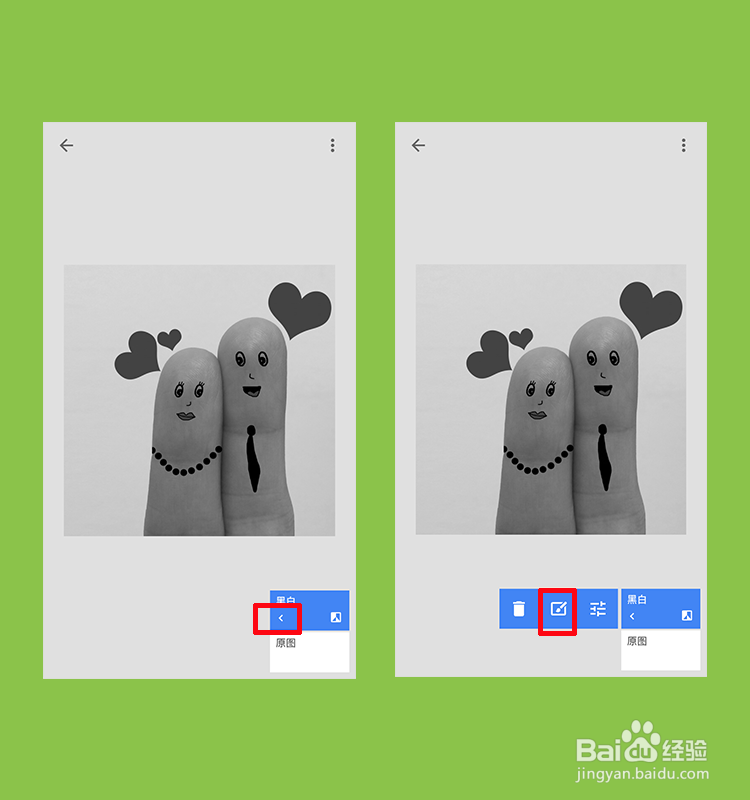
点击黑白选项向左的箭头,然后选择编辑按钮,如下图所示:
![如何使用snapseed的蒙版功能]()
把底下的黑白调至100,点击眼睛,用手指涂抹背景区域,背景就变成了红色,手指的部分不要涂抹;底下的黑白调为0,就相当于橡皮擦,可以擦掉多余的部分如下图所示:
![如何使用snapseed的蒙版功能]()
确定之后点击右下角的“√”号可以看到背景已经变成黑白的了:
![如何使用snapseed的蒙版功能]()
确认之后点击上图左上角的箭头回到主页,然后点击导出,在跳出的界面中选择需要保存的方式保存即可:
![如何使用snapseed的蒙版功能]()
蒙版添加前后的对比效果图如下:
![如何使用snapseed的蒙版功能]()
经验总结:
1)打开图片-工具-黑白滤镜;
2)选择“黑白”滤镜-点击“√”号;
3)点击箭头图标-选择查看修改内容;
4)黑白-点击编辑按钮;
5)用手指涂抹;
6)涂抹完成点击“√”号,点击左上角的箭头回到主页;
7)点击导出-选择合适的方式保存即可完成蒙版的添加。
END




经验内容仅供参考,如果您需解决具体问题(尤其法律、医学等领域),建议您详细咨询相关领域专业人士。
作者声明:本篇经验系本人依照真实经历原创,未经许可,谢绝转载。
展开阅读全部