
win10显卡驱动怎么更新
- 原创
- |
- 浏览:3196
- |
- 更新:
61条相关视频

win10显卡驱动怎么更新


联想V470拆机教程及保养


nvidia显示设置不可用


nvidia控制面板不见了如何...

NVIDIA控制面板


Windows10系统右键没有nvi...

Win10系统磁盘共享设置

win10每次开机桌面图标都...

win10打开NVIDIA控制面板...

Windows10预览版怎么下载
加载更多~
531176人看了这个视频
![win10显卡驱动怎么更新]() 1
1![win10显卡驱动怎么更新]() 2
2![win10显卡驱动怎么更新]() 3
3![win10显卡驱动怎么更新]() 4
4


在日常生活中,我们经常要使用到电脑,因为电脑是进行办公的基本硬件,当然也是娱乐的必要设施,当然,在我们玩游戏的过程中有的时候会出现一些问题,例如:游戏掉帧和卡顿等,这个时候有可能就是驱动的问题,有可能驱动没有进行更新,那么驱动怎么进行更新呢?不要担心,接下来的方法教你轻松解决这个问题。
方法/步骤
首先,打开我们的电脑,在桌面上是找不到驱动更新的地方的,那么更新驱动的地方在哪儿呢?在右下角啊。
![win10显卡驱动怎么更新]()
我们点击右下角的小箭头,方向向上的小箭头,不要点错了,之后我们就可以在其中看到一个黑框的应用,没更新的时候会带一个感叹号。
![win10显卡驱动怎么更新]()
- 相关内容非法爬取自百度经验
我们单击鼠标右键这个软件,在弹出的框框中点击全是英文这个东东,打开的过程需要等待一会,所以我提前打开了这个软件省去了一些时间。
![win10显卡驱动怎么更新]()
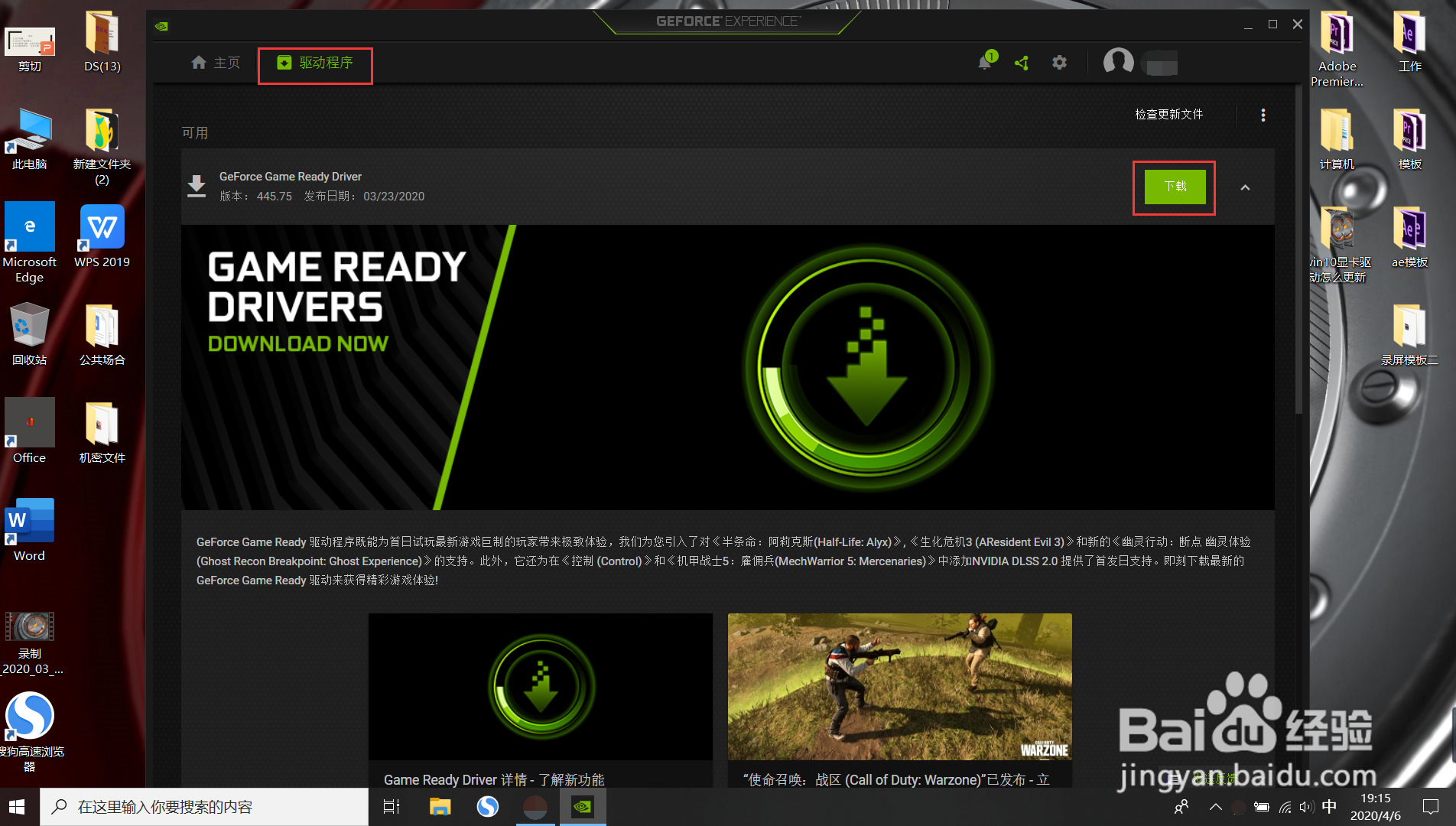
打开之后,我们点击驱动程序,点击后我们点击下载就可以更新驱动了,你学会了吗?这个方法是不是很简单呢?
![win10显卡驱动怎么更新]() END
END


经验内容仅供参考,如果您需解决具体问题(尤其法律、医学等领域),建议您详细咨询相关领域专业人士。
作者声明:本篇经验系本人依照真实经历原创,未经许可,谢绝转载。
展开阅读全部