
![网上购买的发票怎么读入金税盘]() 1
1![网上购买的发票怎么读入金税盘]() 2
2![网上购买的发票怎么读入金税盘]() 3
3![网上购买的发票怎么读入金税盘]() 4
4![网上购买的发票怎么读入金税盘]() 5
5![网上购买的发票怎么读入金税盘]() 6
6![网上购买的发票怎么读入金税盘]() 7
7


从2019年开始,企业领用发票已经不需要带金税盘到税局,可以直接从网上领用然后读入,那么网上购买的发票怎么读入金税盘呢?
方法/步骤
插入金税盘税控设备
![网上购买的发票怎么读入金税盘]()
打开航天开票软件
![网上购买的发票怎么读入金税盘]()
- 相关内容未经授权抓取自百度经验
登录金税盘
1.输入账号和密码
2.点击登录
![网上购买的发票怎么读入金税盘]()
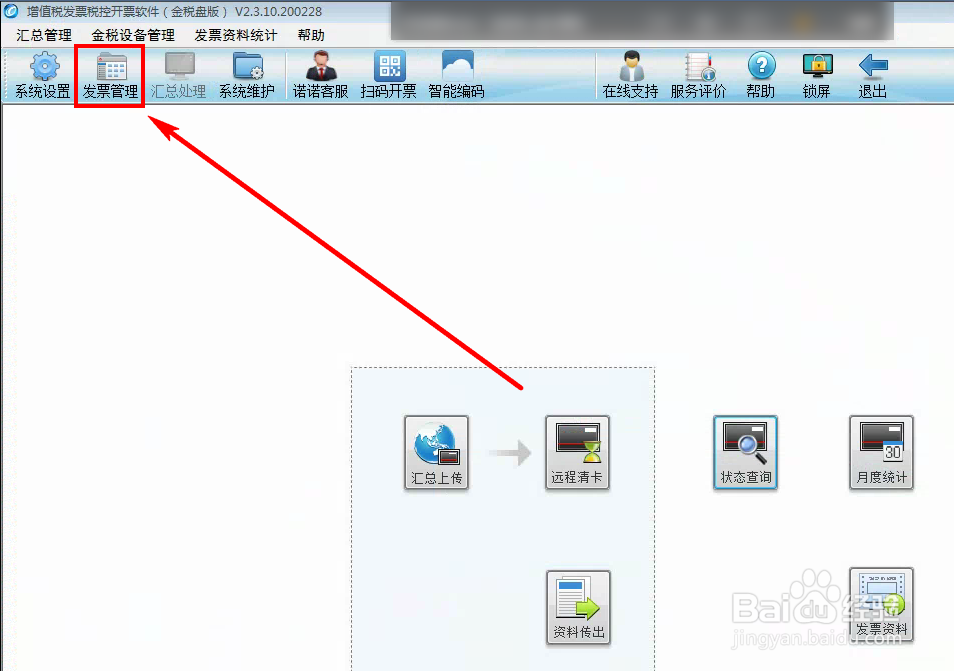
打开金税盘后,点击发票管理
![网上购买的发票怎么读入金税盘]()
点击顶部菜单栏“发票领用管理”
![网上购买的发票怎么读入金税盘]()
发票领用管理—网上领票管理—领用发票
![网上购买的发票怎么读入金税盘]()
网上领票界面
1.输入领用发票的起止日期
2.点击查询
3.核对发票号码和数量
4.点击发票下载
![网上购买的发票怎么读入金税盘]()
点击发票下载后,弹出“从网络读入新购发票”,点击确定,等待读入完成
![网上购买的发票怎么读入金税盘]()
发票读入完成后,可以通过发票领用管理—库存查询,查询读入的发票信息
![网上购买的发票怎么读入金税盘]() END
END




经验内容仅供参考,如果您需解决具体问题(尤其法律、医学等领域),建议您详细咨询相关领域专业人士。
作者声明:本篇经验系本人依照真实经历原创,未经许可,谢绝转载。
展开阅读全部