
Windows10 如何更改启动的进程(应用)的优先级
- 原创
- |
- 浏览:7101
- |
- 更新:
![Windows10 如何更改启动的进程(应用)的优先级]() 1
1![Windows10 如何更改启动的进程(应用)的优先级]() 2
2![Windows10 如何更改启动的进程(应用)的优先级]() 3
3![Windows10 如何更改启动的进程(应用)的优先级]() 4
4


Windows10 如何更改启动的进程(应用)的优先级
Windows10 如何更改启动的进程(应用)的优先级,请执行以下操作步骤:
方法/步骤
右键点击任务栏空白区域,选择任务管理器。
![Windows10 如何更改启动的进程(应用)的优先级]()
选择要更改其优先级的进程(应用),然后右键单击,选择“转到详细信息”。
![Windows10 如何更改启动的进程(应用)的优先级]()
- 此文章未经授权抓取自百度经验
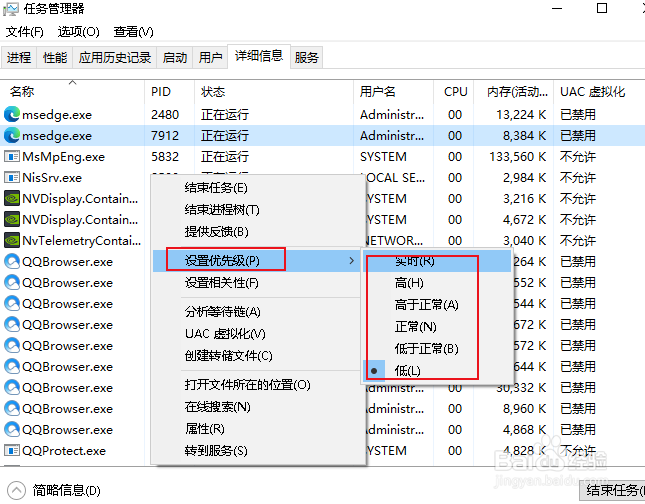
然后,您将看到“详细信息”选项卡,再次右键单击进程(应用),将显示一个菜单,将鼠标光标放在“设置优先级”上,单击您选择的优先级。
![Windows10 如何更改启动的进程(应用)的优先级]()
在对话框中点击“更改优先级”。请注意,将优先级设置为“实时”或“高”可能会减慢或破坏 Windows 系统的速度。
![Windows10 如何更改启动的进程(应用)的优先级]() END
END



经验内容仅供参考,如果您需解决具体问题(尤其法律、医学等领域),建议您详细咨询相关领域专业人士。
作者声明:本篇经验系本人依照真实经历原创,未经许可,谢绝转载。
展开阅读全部