
CAD中怎么用多段线画带箭头的线
- 原创
- |
- 浏览:3421
- |
- 更新:
61条相关视频

如何使用AutoCAD画带箭头...


cad中怎么画直线箭头和弯...

CAD多段线怎么画箭头


CAD中画带箭头的直线方便...

cad怎么画箭头


CAD如何单个画标注箭头

cad怎么给直线加箭头


cad中怎么绘制箭头

CAD怎么画箭头


cad箭头画法
加载更多~
925986人看了这个视频
![CAD中怎么用多段线画带箭头的线]() 1
1![CAD中怎么用多段线画带箭头的线]() 2
2![CAD中怎么用多段线画带箭头的线]() 3
3![CAD中怎么用多段线画带箭头的线]() 4
4![CAD中怎么用多段线画带箭头的线]() 5
5![CAD中怎么用多段线画带箭头的线]() 6
6![CAD中怎么用多段线画带箭头的线]() 7
7



利用多段线功能绘制一条带实心箭头的线段,比用线画出箭头的轮廓然后在对箭头内部进行图案填充简单一些。
方法/步骤
打开cad软件,进入新建dwg文件。
![CAD中怎么用多段线画带箭头的线]()
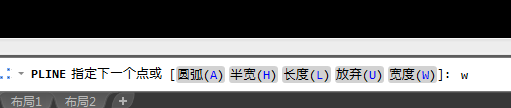
在cad中输入pl命令,在屏幕上任意点一下(确定起始点)再输入w——起始0确认——末端确认(就是你箭头最宽处的宽度尺寸)这样就画一个箭头画出来了。
![CAD中怎么用多段线画带箭头的线]()
![CAD中怎么用多段线画带箭头的线]()
![CAD中怎么用多段线画带箭头的线]()
![CAD中怎么用多段线画带箭头的线]()
- 该信息未经许可获取自百度经验
上一步执行完不要结束指令。再输入w——起始0确认——末端0确认拉一条直线。或输入L给定箭头后直线的长度L.
![CAD中怎么用多段线画带箭头的线]()
这样就一条带箭头的直线出来了
![CAD中怎么用多段线画带箭头的线]() END
END


经验内容仅供参考,如果您需解决具体问题(尤其法律、医学等领域),建议您详细咨询相关领域专业人士。
作者声明:本篇经验系本人依照真实经历原创,未经许可,谢绝转载。
展开阅读全部