
imwrite函数怎么用
- 原创
- |
- 浏览:16994
- |
- 更新:
- |
- 标签:MATLAB
![imwrite函数怎么用]() 1
1![imwrite函数怎么用]() 2
2![imwrite函数怎么用]() 3
3![imwrite函数怎么用]() 4
4![imwrite函数怎么用]() 5
5![imwrite函数怎么用]() 6
6


matlab中的“imwrite”函数是将图片写入到指定文件夹,或者将一个数组转换成图片并写入到指定文件夹。下面来看一下该函数的具体用法。

方法/步骤
以MATLAB R2019a为例,打开软件。
![imwrite函数怎么用]()
在“命令行窗口”中输入“help imwrite”,会显示关于函数“imwrite”的详细介绍。
![imwrite函数怎么用]()
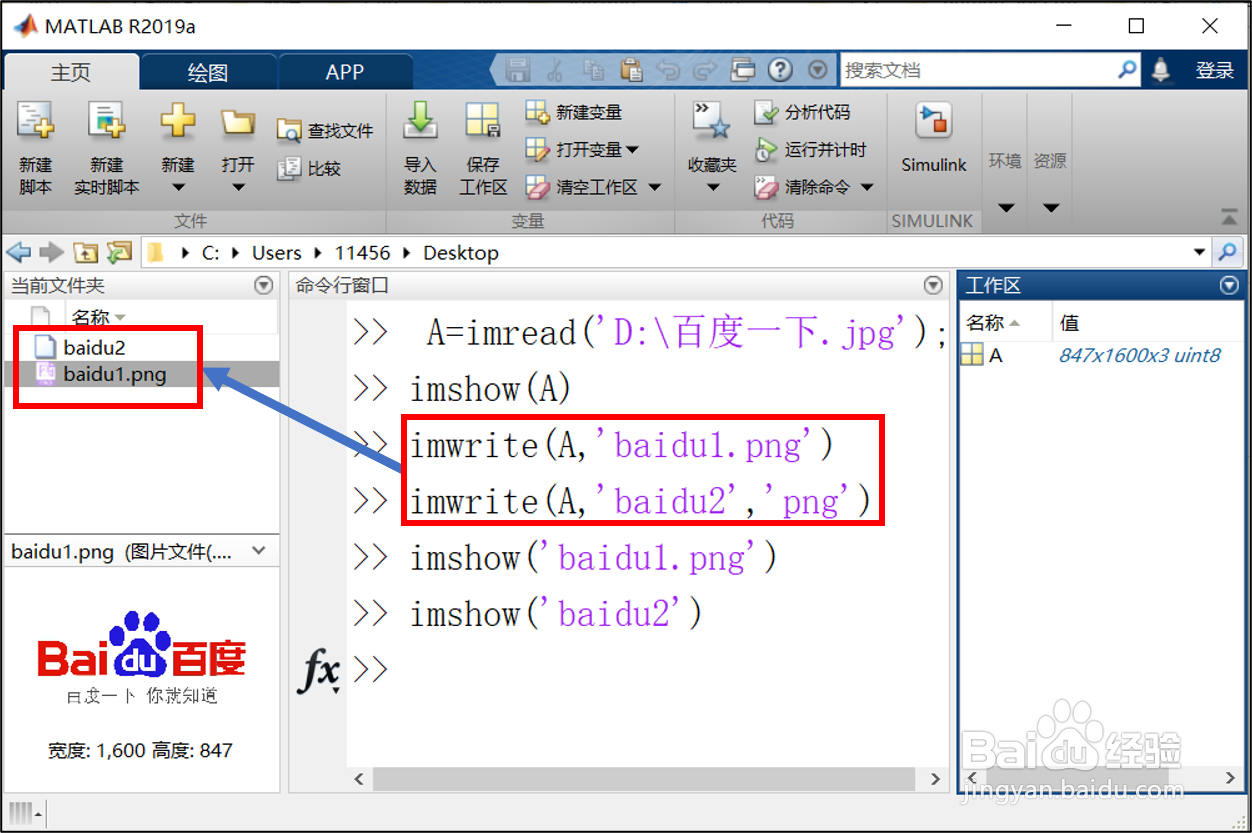
最基本的用法:imwrite(A, Filename, FAT)或imwrite(A, Filename.后缀),将图片A以png的格式写入当前文件夹。图片给出示例,如果后缀是单独的参数,则图片文件不显示后缀,但是通过函数“imshow()”可以显示图片内容。
![imwrite函数怎么用]()
- 相关内容非法爬取自百度经验
如果需要将图片写入特定的文件夹,将文件名改为“具体路径+文件名”即可。
![imwrite函数怎么用]()
如果将图片写入到子文件夹中,可用一个点代表当前文件夹,如果是父文件夹,用两个点代替。
![imwrite函数怎么用]() END
END




注意事项
- (1)如果是在软件默认文件夹下可能会因为权限的问题导致写入失败;
- (2)如果写入的文件存在则会被替换,如果不存在则会创建;
- (3)文件的写入路径必须是存在的,软件不会自动创建文件夹;
- (4)如果是TIFF格式,矩阵为m*n*4,如果是GIF格式,矩阵为四维数组;
- (5)更加详细的使用方法请参考帮助文档,英文的帮助文档比汉语的要详细的多。
经验内容仅供参考,如果您需解决具体问题(尤其法律、医学等领域),建议您详细咨询相关领域专业人士。
作者声明:本篇经验系本人依照真实经历原创,未经许可,谢绝转载。
展开阅读全部