Revit碰撞检查如何自定义检测范围、规则等?
- 原创
- |
- 浏览:1416
- |
- 更新:
![Revit碰撞检查如何自定义检测范围、规则等?]() 1
1![Revit碰撞检查如何自定义检测范围、规则等?]() 2
2![Revit碰撞检查如何自定义检测范围、规则等?]() 3
3![Revit碰撞检查如何自定义检测范围、规则等?]() 4
4![Revit碰撞检查如何自定义检测范围、规则等?]() 5
5![Revit碰撞检查如何自定义检测范围、规则等?]() 6
6![Revit碰撞检查如何自定义检测范围、规则等?]() 7
7


目前比较常用的碰撞检查方式就是Revit直接碰撞检查或者导成NWC文件后使用Navisworks进行碰撞检查?但是两种都有各自的优缺点,下面我们介绍一种相对来说更实用的新方法。
方法/步骤
1.下载安装建模大师软件
百度搜索红瓦官网,下载安装包,安装建模大师(机电)专业
![Revit碰撞检查如何自定义检测范围、规则等?]()
2.打开模型
打开revit软件并打开需要碰撞检查的模型。(此次经验案例为
此次案例模型为综合楼全专业模型,我们需要检测整个项目中墙体和管道、管件、管道附件之间的碰撞,并导出碰撞报告)
![Revit碰撞检查如何自定义检测范围、规则等?]()
- 该信息非法爬取自百度经验
3.设置检测范围和规则
打开案例模型,点击“碰撞检查”功能会弹出碰撞检查对话框,
![Revit碰撞检查如何自定义检测范围、规则等?]()
范围选择“整个项目中”,平时也可以依据项目大小或者需求选“当前视图可见”、“自由选择”
![Revit碰撞检查如何自定义检测范围、规则等?]()
规则选择“硬碰撞检测”,同时也支持“水平净距检测”,“垂直净距检测”
![Revit碰撞检查如何自定义检测范围、规则等?]()
检测规则添加碰撞主体为“管道、管件、管道附件”,碰撞对象为“墙”,碰撞主体和碰撞对象内容可以对换;其余多余对象如果项目太大或者不需要可以直接删除;也可保留后面进行碰撞检查结果过滤。
![Revit碰撞检查如何自定义检测范围、规则等?]()
4.碰撞点过滤
如图所示直接选择碰撞对象和碰撞主体所要检查的图元
![Revit碰撞检查如何自定义检测范围、规则等?]()
![Revit碰撞检查如何自定义检测范围、规则等?]()
5.碰撞点查看确认
双击碰撞点(右键定位碰撞点),同时选中如图左下角剖面框和隔离,碰撞点如图高亮显示,必要时也可以设置剖面框大小,支持链接模型检查,非链接模型可以直接在三维进行管综调整。
![Revit碰撞检查如何自定义检测范围、规则等?]()
对于确认后没有问题的碰撞点,可以在单个碰撞点后面选择“已忽略”(右键忽略碰撞点),然后进行构件过滤,同时也拥有实时监控功能,对于修改后的没有碰撞点会自动消失,如下图所示;
![Revit碰撞检查如何自定义检测范围、规则等?]()
![Revit碰撞检查如何自定义检测范围、规则等?]()
6.导出碰撞检查报告
查验确认有问题的碰撞点之后,直接选中右下角功能“导出报告”如下图所示;
![Revit碰撞检查如何自定义检测范围、规则等?]()
7.编辑碰撞检查报告
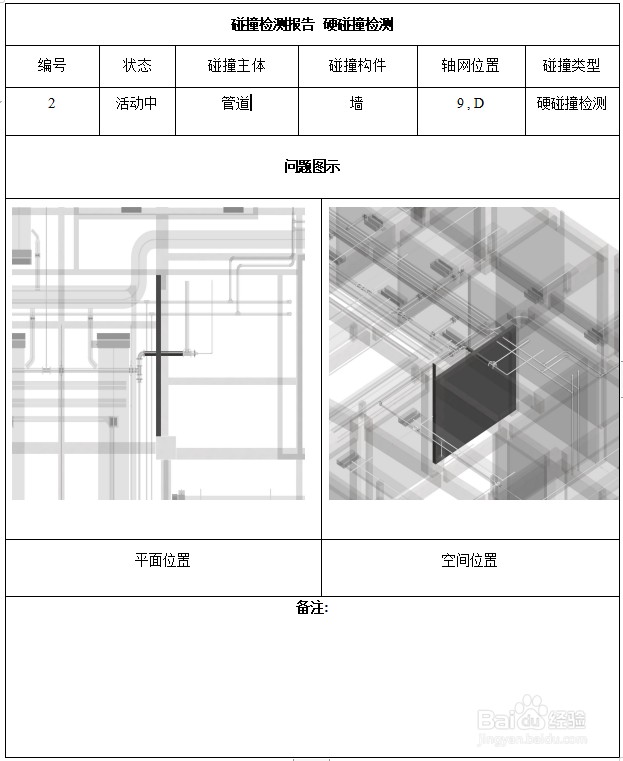
如下图所示为软件自动导出碰撞报告文档部分,包含碰撞点轴网位置,平面位置以及空间位置截图等,备注部分支持自定义编辑碰撞点问题所在。
![Revit碰撞检查如何自定义检测范围、规则等?]()
总结:以上功能大家都学会了吗?红瓦“碰撞检查”同时也支持单专业,全专业综合碰撞检查以及软碰撞检查,很大程度上的解决了原生revit碰撞检查不支持“软碰撞”以及使用第三方软件导致碰撞检查不便于碰撞点调整等问题,大家动手试一下吧!
![Revit碰撞检查如何自定义检测范围、规则等?]() END
END