
61条相关视频

win7系统如何禁止远程桌面...

电脑怎么远程连接到服务器...


如何启用对服务器的远程访...


win10系统如何彻底关闭Win...


win10远程连接在哪里


远程连接提示要求的函数不...

Win10怎么找到远程桌面


Win7系统怎么设置允许远程...

Windows远程桌面连接mstsc...

windows7让笔记本电脑变成...
加载更多~
70641人看了这个视频
![win7系统如何禁止远程桌面控制功能]() 1
1![win7系统如何禁止远程桌面控制功能]() 2
2![win7系统如何禁止远程桌面控制功能]() 3
3![win7系统如何禁止远程桌面控制功能]() 4
4![win7系统如何禁止远程桌面控制功能]() 5
5![win7系统如何禁止远程桌面控制功能]() 6
6![win7系统如何禁止远程桌面控制功能]() 7
7


win7系统中有内置有远程桌面连接功能,可以方便远程操控计算机,但是也有安全隐患,有可能被黑客入侵,如果对远程需求没有要求的话,建议关闭并禁用,那么如何禁止远程桌面控制功能,下面给大家写下操作步骤以供参考
方法/步骤
打开控制面板,点击“系统和安全”
![win7系统如何禁止远程桌面控制功能]()
- 该信息未经授权抓取自百度经验
进入系统和安全窗口,点击下方“运行远程访问”
![win7系统如何禁止远程桌面控制功能]()
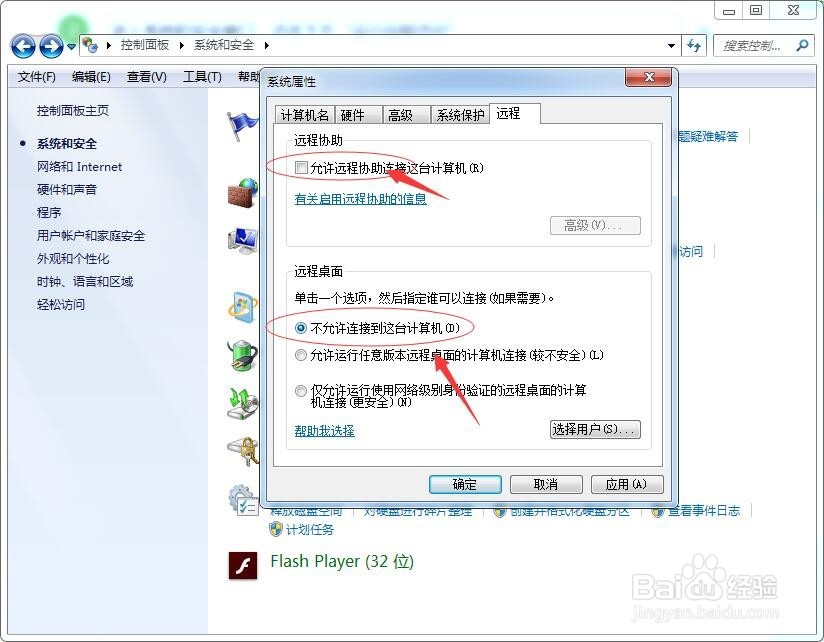
打开系统属性窗口,在远程栏目下远程协助,取消勾选“允许远程协助连接这台计算机”,远程桌面下方选择“不允许连接到这台计算机”
![win7系统如何禁止远程桌面控制功能]()
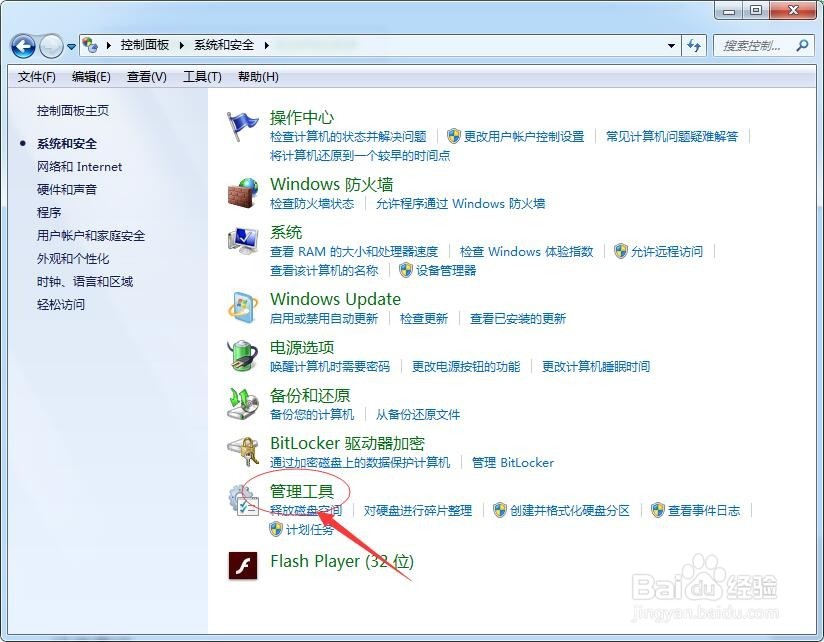
接着在控制面板\系统和安全下点击“管理工具”
![win7系统如何禁止远程桌面控制功能]()
打开管理工具窗口,找到“服务”并双击打开
![win7系统如何禁止远程桌面控制功能]()
在服务窗口中,找到“Remote Registry”“remote desktop services”这两个服务
![win7系统如何禁止远程桌面控制功能]()
然后分别操作双击打开“Remote Registry”、“remote desktop services”属性窗口,在“常规---启动类型”将原来“自动”改为“禁用”,点击“确定”
![win7系统如何禁止远程桌面控制功能]()
至此设置完成。
END




经验内容仅供参考,如果您需解决具体问题(尤其法律、医学等领域),建议您详细咨询相关领域专业人士。
作者声明:本篇经验系本人依照真实经历原创,未经许可,谢绝转载。
展开阅读全部