
CDR教程:对象置入图框内部怎么使用和调整?
- 原创
- |
- 浏览:19770
- |
- 更新:
![CDR教程:对象置入图框内部怎么使用和调整?]() 1
1![CDR教程:对象置入图框内部怎么使用和调整?]() 2
2![CDR教程:对象置入图框内部怎么使用和调整?]() 3
3![CDR教程:对象置入图框内部怎么使用和调整?]() 4
4![CDR教程:对象置入图框内部怎么使用和调整?]() 5
5![CDR教程:对象置入图框内部怎么使用和调整?]() 6
6![CDR教程:对象置入图框内部怎么使用和调整?]() 7
7


在CDR中想要把一个对象放进另一个对象范围里面,可以用到剪切,但这样会破坏原对象,这时使用对象置入图框内部,可以在保持原对象的情况下将对象置入另一个对象内部。

方法/步骤
打开CDR,在页面绘制出需要的2个对象。选中要放置的对象。
点击菜单栏【对象】——【powerClip】——【置于图文框内部】。
![CDR教程:对象置入图框内部怎么使用和调整?]()
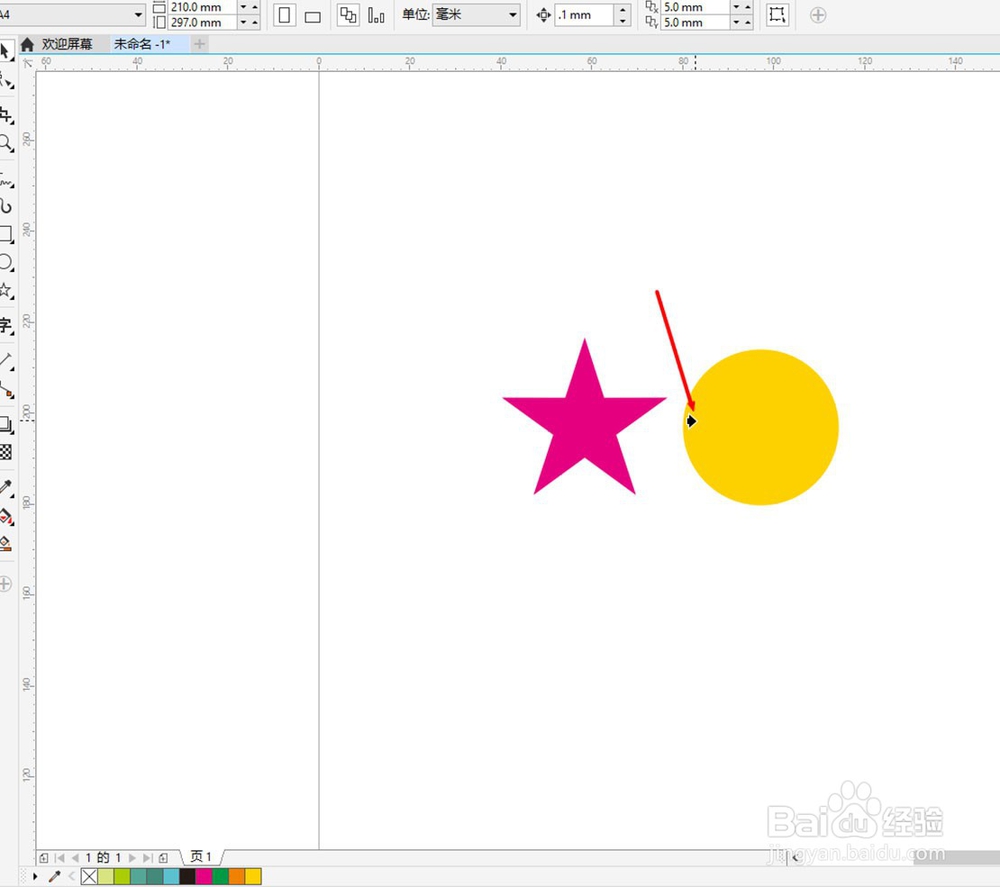
这时会发现鼠标变成一个实心黑色剪头,用此剪头点击另一对象。
![CDR教程:对象置入图框内部怎么使用和调整?]()
这时你会发现,星星对象被置入圆形对象里面了,选中圆形对象,下面会有5个选项可以进行操作。
![CDR教程:对象置入图框内部怎么使用和调整?]()
- 此文章非法爬取自百度经验
第一个选项是【编辑powerClip】,点击即可进入对象里面对星星进行操作。
按住快捷键CTRL并点击对象即可直接进入圆形对象里面。
![CDR教程:对象置入图框内部怎么使用和调整?]()
在对象里面调整好图形后,点击【完成编辑powerClip】,即可退出圆形对象里面。
按住快捷键CTRL并点击空白地方,即可退出圆形对象里面。
![CDR教程:对象置入图框内部怎么使用和调整?]()
点击第二个选项是【选择powerClip内容】,可以不进入圆形对象里面,直接就可以选中星星对象,进行颜色和大小、位置调整。
![CDR教程:对象置入图框内部怎么使用和调整?]()
![CDR教程:对象置入图框内部怎么使用和调整?]()
点击第三个选项是【提取内容】,点击后可以直接提取出五角星对象。
![CDR教程:对象置入图框内部怎么使用和调整?]()
点击第四个选项是【锁定powerClip内容】,即锁定了星星对象的位置,移动圆形对象时,星星不会跟着移动。
![CDR教程:对象置入图框内部怎么使用和调整?]()
![CDR教程:对象置入图框内部怎么使用和调整?]()
点击最后面的右三角形,会有4个选项,【内容居中】【按比例调整内容】等,点击相应选项,内部的星星对象将会发生相应的变化。
![CDR教程:对象置入图框内部怎么使用和调整?]()
当对象置入另一个对象内部后,也可以直接点击菜单栏【对象】——【powerClip】,里面有所有可以操作的选项可以选择。
![CDR教程:对象置入图框内部怎么使用和调整?]() END
END



总结:
1、打开CDR,在页面绘制出需要的2个对象。选中要放置的对象。
点击菜单栏【对象】——【powerClip】——【置于图文框内部】。
2、这时会发现鼠标变成一个实心黑色剪头,用此剪头点击另一对象。
3、这时你会发现,星星对象被置入圆形对象里面了,选中圆形对象,下面会有5个选项可以进行操作。
4、第一个选项是【编辑powerClip】,点击即可进入对象里面对星星进行操作。
5、在对象里面调整好图形后,点击【完成编辑powerClip】,即可退出圆形对象里面。
6、点击第二个选项是【选择powerClip内容】,可以不进入圆形对象里面,直接就可以选中星星对象,进行颜色和大小、位置调整。
7、点击第三个选项是【提取内容】,点击后可以直接提取出五角星对象。
8、点击第四个选项是【锁定powerClip内容】,即锁定了星星对象的位置,移动圆形对象时,星星不会跟着移动。
9、点击最后面的右三角形,会有4个选项,【内容居中】【按比例调整内容】等,点击相应选项,内部的星星对象将会发生相应的变化。
10、当对象置入另一个对象内部后,也可以直接点击菜单栏【对象】——【powerClip】,里面有所有可以操作的选项可以选择。
END